
Envio de marcações por e-mail
Objetivo: enviar automaticamente ao utente um e-mail sempre que uma marcação é criada, alterada ou eliminada, com as preparações dos exames em anexo, e enviar a marcação manualmente quando for preciso.
Pré-requisitos
- Permissão de acesso a Sistema › Configuração e a Tabelas › Modelos de Texto (só para ativar/configurar).
- Configuração SMTP (servidor de e-mail) válida: a global, em Envio de E-Mail › SMTP, ou uma específica para as marcações (passo 4).
- Modelo de texto «Marcações por E-mail» com o texto, cabeçalho e rodapé do e-mail (passos 5 e 6).
- Utentes com o campo E-Mail preenchido na ficha (separador Geral).
- (Opcional) Preparações associadas aos produtos (Tabelas › Tabelas Auxiliares › Preparações), para serem incluídas no e-mail.
Nas imagens, o vermelho assinala onde clicar e o laranja assinala uma zona para ver ou preencher. Os dados pessoais do utente de teste estão desfocados.
Parte 1 – Ativar e configurar
Seção intitulada “Parte 1 – Ativar e configurar”1. Abrir a configuração
Seção intitulada “1. Abrir a configuração”Menu Sistema › Configuração.
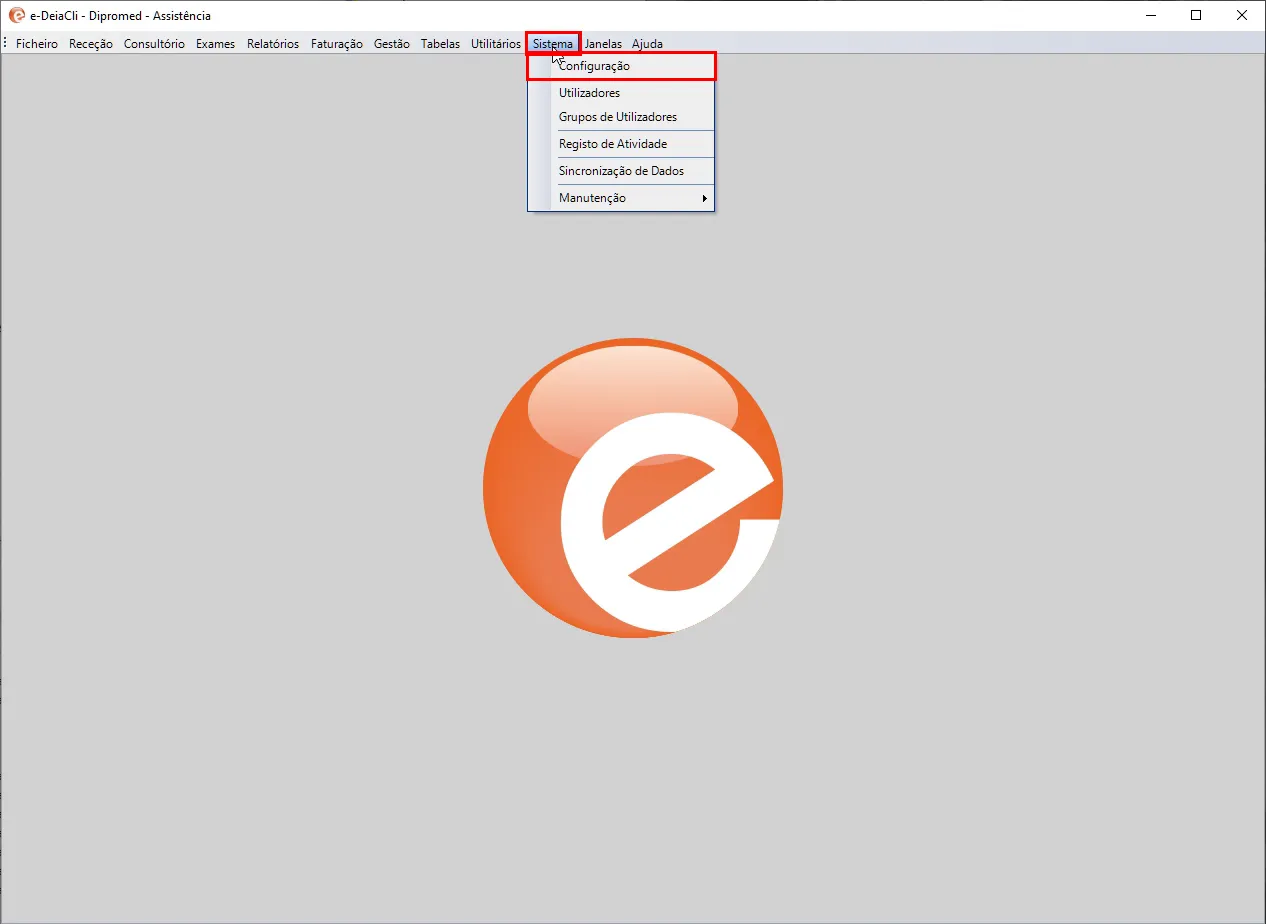
2. Ir para as opções de e-mail das marcações
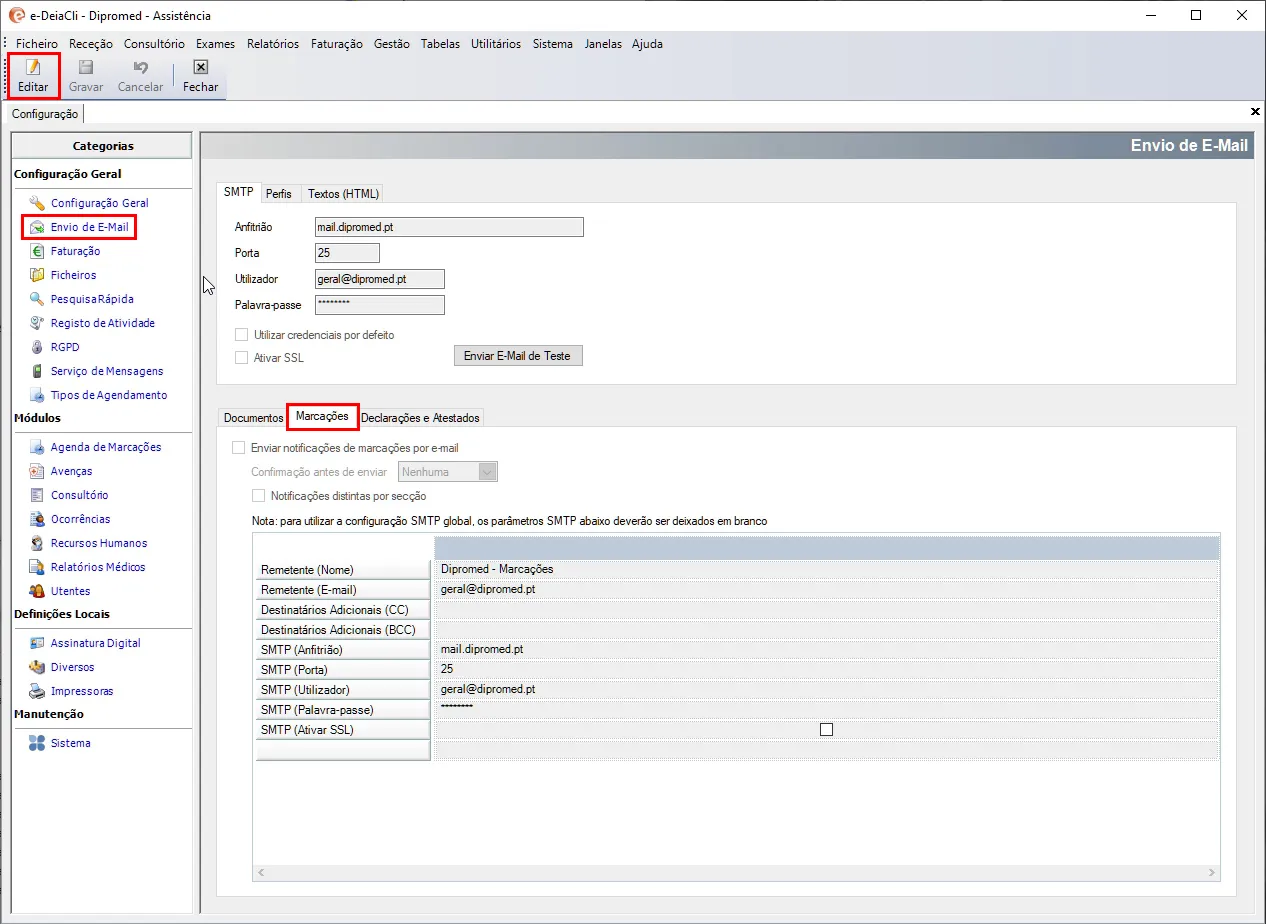
Seção intitulada “2. Ir para as opções de e-mail das marcações”- Na lista de categorias, clicar em Envio de E-Mail.
- Em baixo, abrir o separador Marcações.
- Clicar em Editar na barra de ferramentas.
3. Ativar o envio e escolher a confirmação
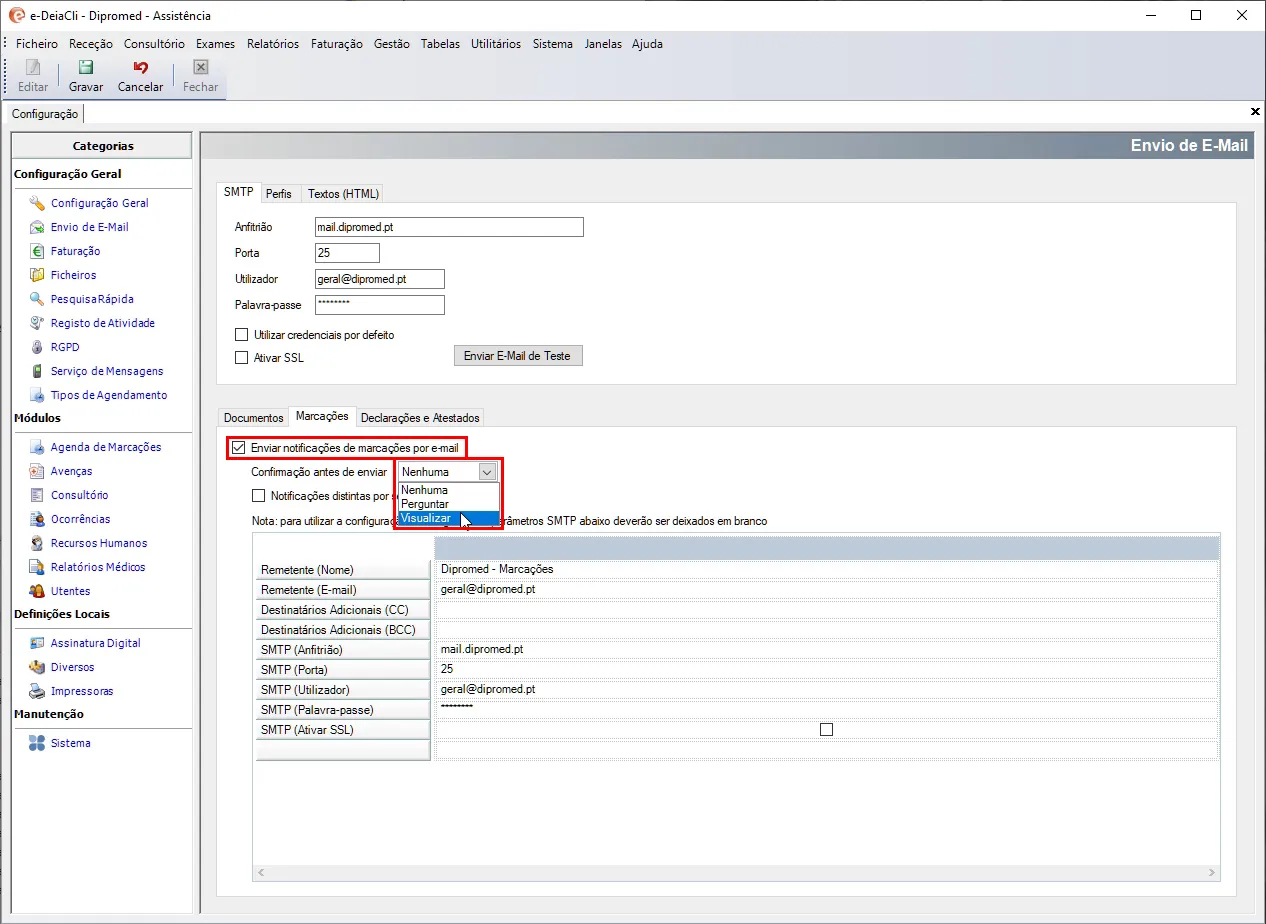
Seção intitulada “3. Ativar o envio e escolher a confirmação”- Marcar «Enviar notificações de marcações por e-mail».
- Em «Confirmação antes de enviar», escolher uma opção:
| Opção | O que acontece ao gravar uma marcação |
|---|---|
| Nenhuma | O e-mail é enviado automaticamente, em segundo plano. |
| Perguntar | Aparece uma pergunta Sim/Não com a ação e o destinatário. Com «Sim», o e-mail é enviado em segundo plano. |
| Visualizar | Abre a pré-visualização do e-mail (com os anexos), que pode ser revista ou alterada antes de clicar em «Enviar». |
4. Remetente, secções e gravação
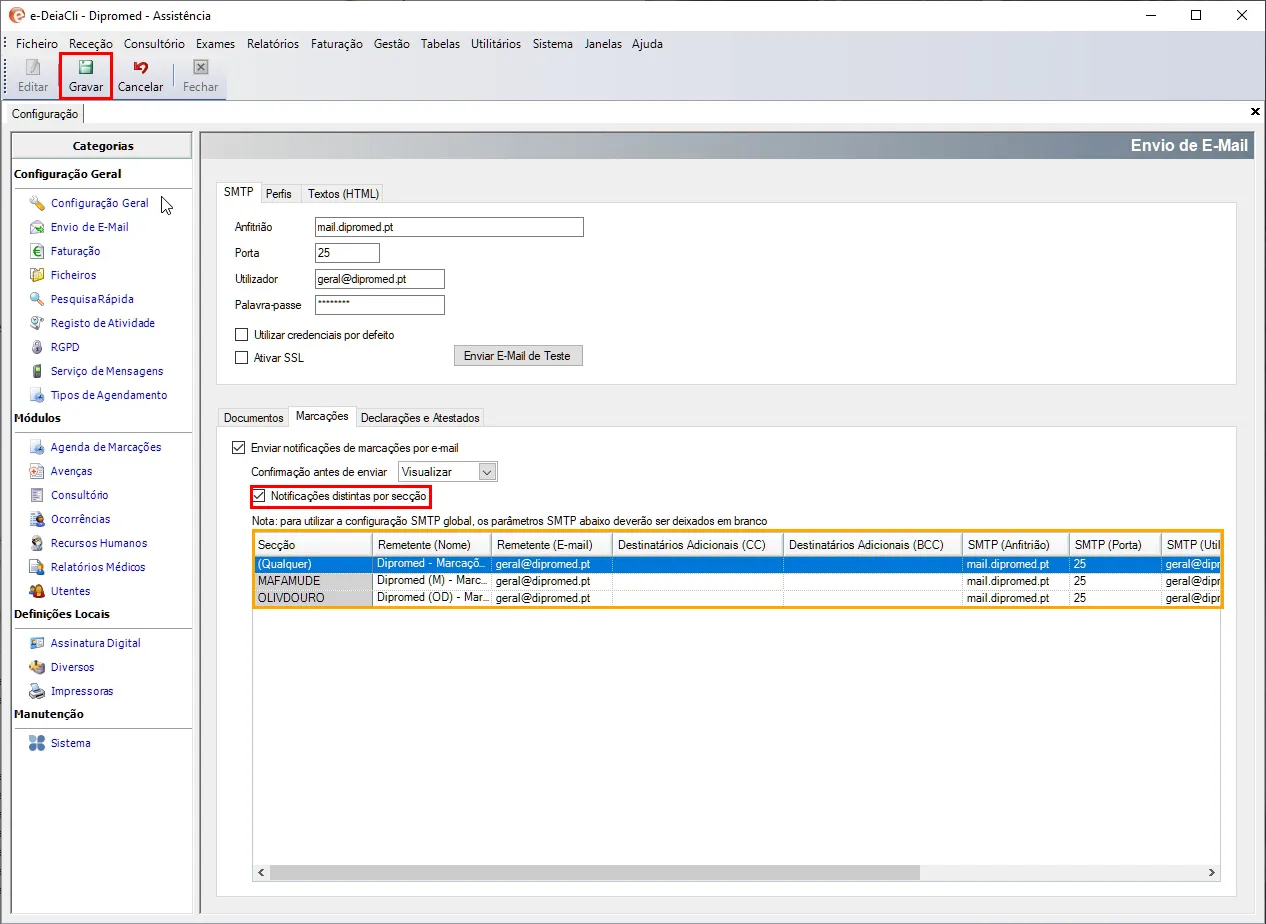
Seção intitulada “4. Remetente, secções e gravação”- Na grelha (a laranja) define-se o remetente (nome e e-mail), destinatários adicionais (CC/BCC) e um servidor SMTP próprio para as marcações. Para usar o SMTP global, deixar os campos SMTP em branco.
- (Opcional) «Notificações distintas por secção»: envia um e-mail por secção da marcação, e a grelha passa a ter uma linha por secção, cada uma com o seu remetente e servidor. A linha «(Qualquer)» é a configuração geral.
- No fim, clicar em Gravar e fechar a configuração.
5. Abrir o modelo de texto do e-mail
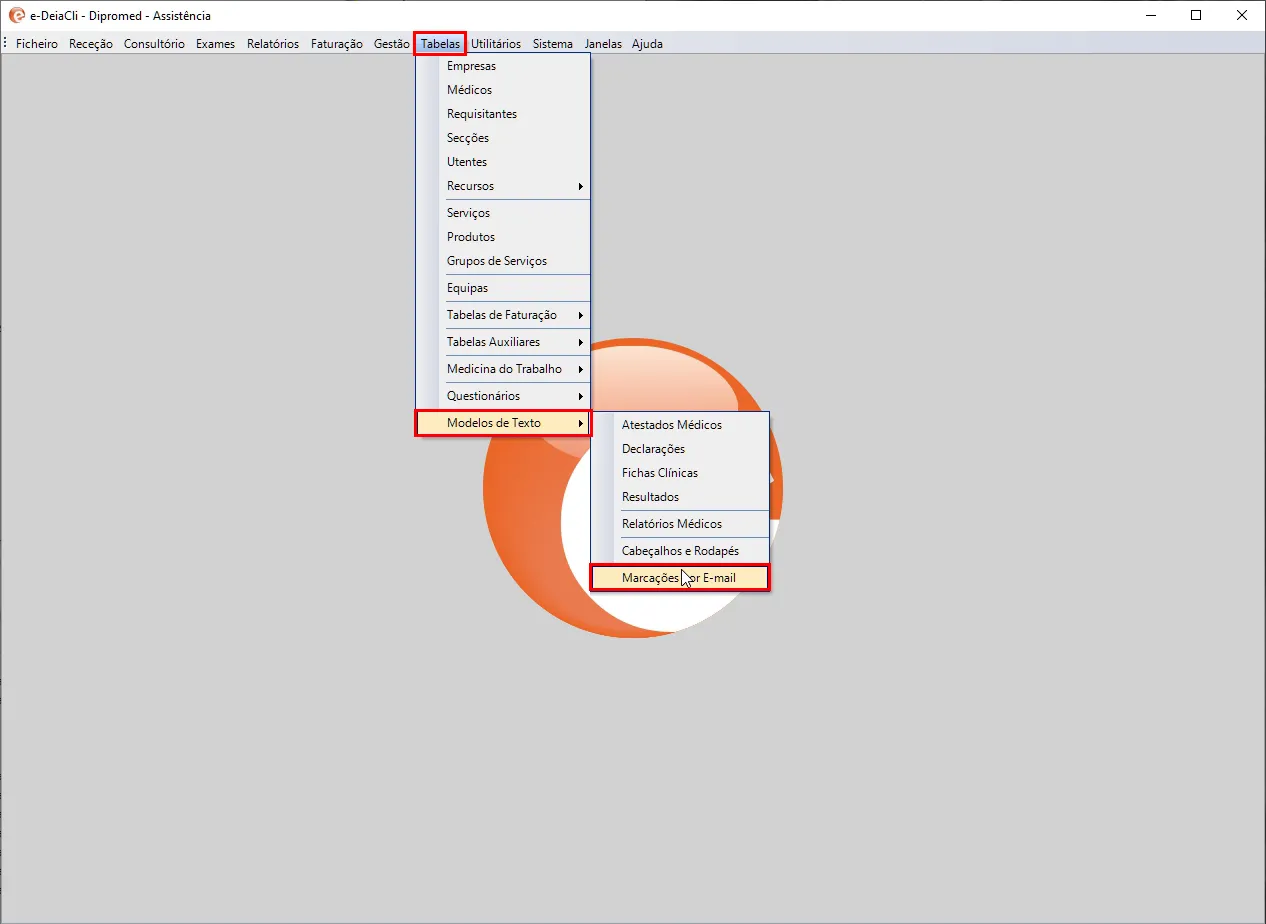
Seção intitulada “5. Abrir o modelo de texto do e-mail”- Menu Tabelas › Modelos de Texto › Marcações por E-mail.
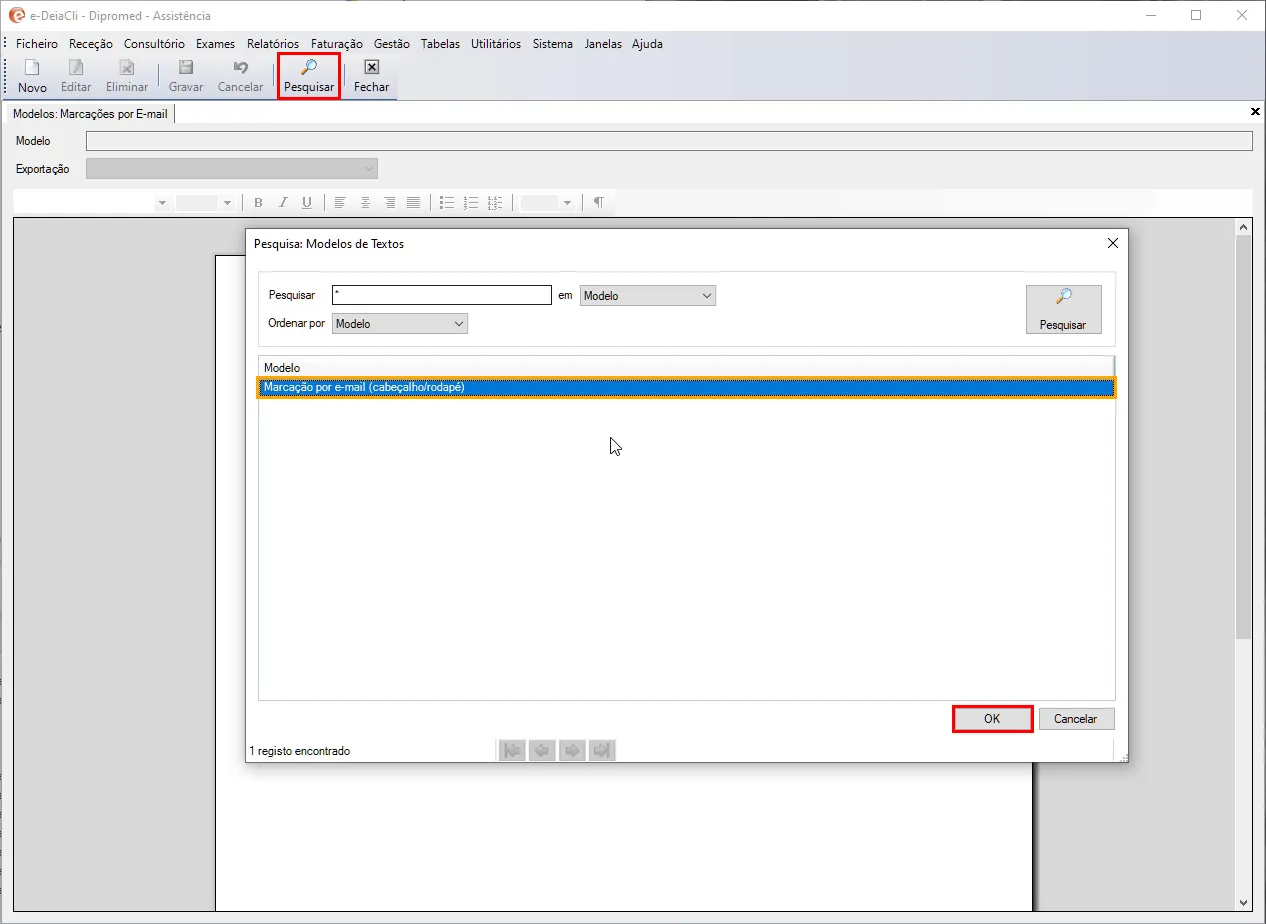
- Clicar em Pesquisar, escolher o modelo «Marcação por e-mail (cabeçalho/rodapé)» e clicar em OK.
6. Rever o texto e os campos especiais
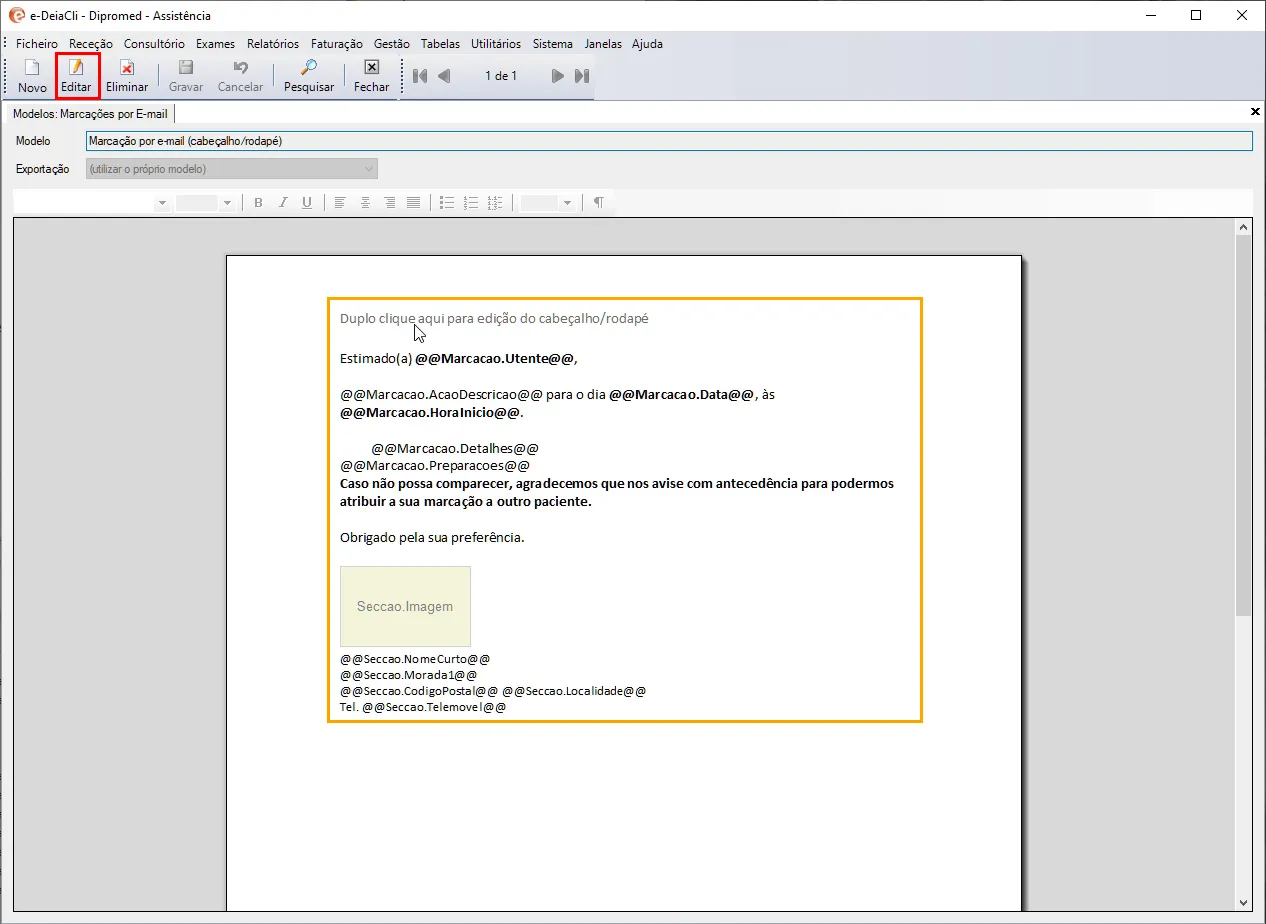
Seção intitulada “6. Rever o texto e os campos especiais”O modelo (a laranja) é o texto de todos os e-mails das marcações. Os campos especiais @@…@@ são substituídos no envio pelos dados da marcação e da secção (ex.: o logótipo e os contactos no fim do texto).
Para alterar o texto, clicar em Editar…
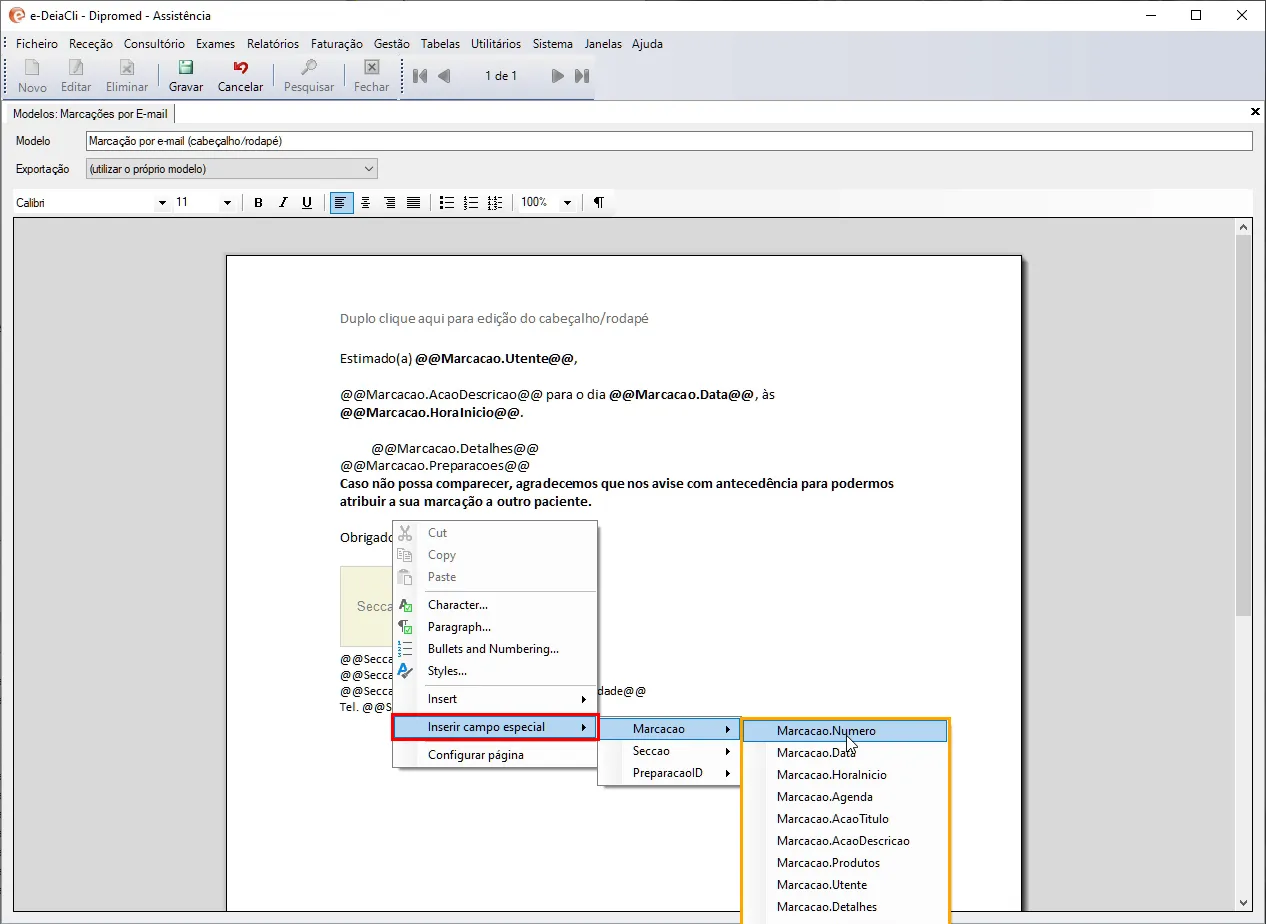
…e, para inserir um campo, clicar com o botão direito no texto › Inserir campo especial › Marcacao, Seccao ou PreparacaoID. Os mais usados:
| Campo | Conteúdo |
|---|---|
Marcacao.Utente |
Nome do utente |
Marcacao.AcaoDescricao |
«Foi confirmada / alterada / cancelada a sua marcação» |
Marcacao.Data, Marcacao.HoraInicio |
Data e hora da marcação |
Marcacao.Detalhes |
Agendas e exames (com «→» antes de cada exame) |
Marcacao.Preparacoes |
Preparações para os exames (com «(ver anexo)» nas que seguem em anexo) |
Seccao.Imagem, Seccao.Nome, Seccao.Telemovel… |
Logótipo e contactos da secção |
No fim, Gravar (ou Cancelar, se só foi para consultar) e Fechar.
Parte 2 – Utilizar
Seção intitulada “Parte 2 – Utilizar”7. Abrir a agenda
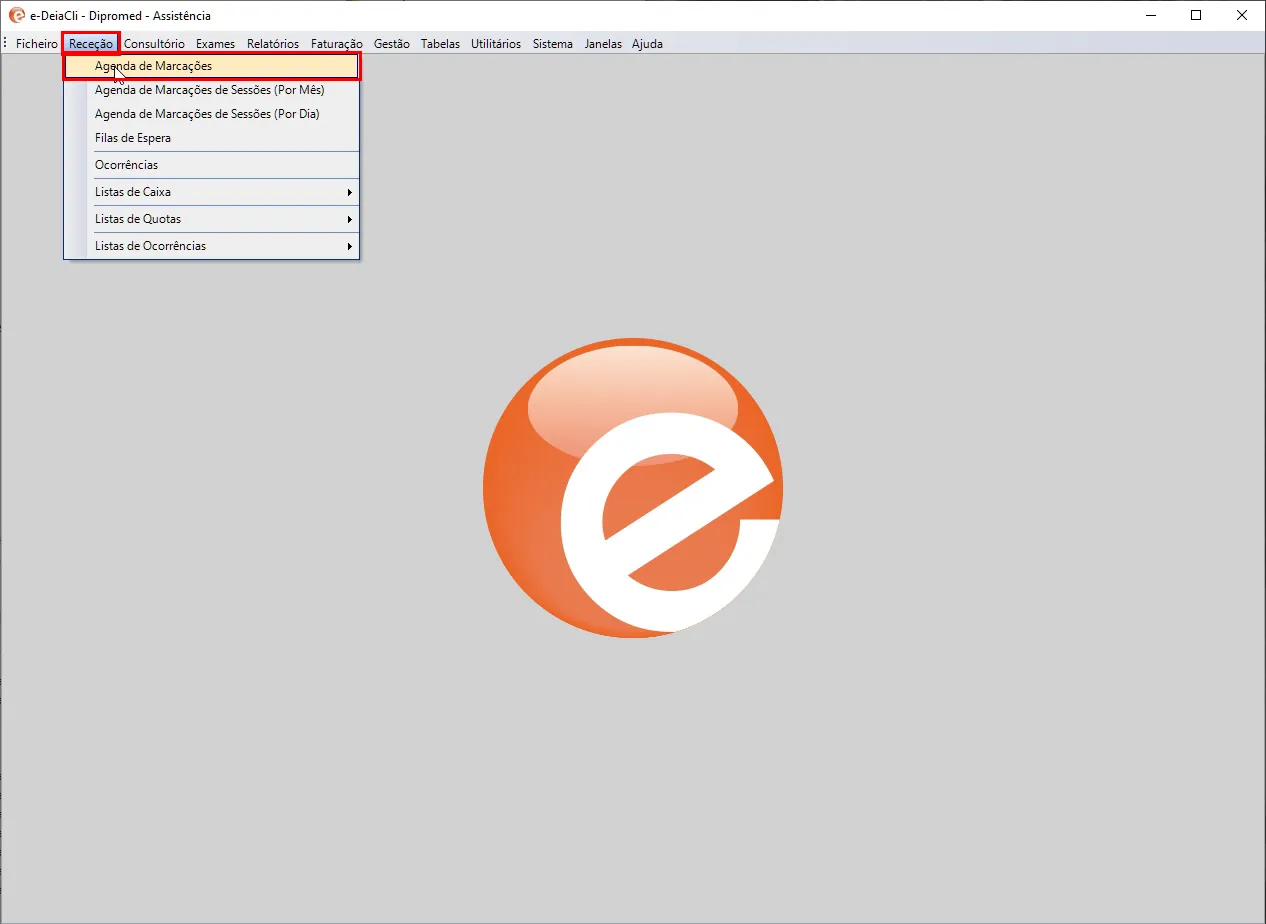
Seção intitulada “7. Abrir a agenda”Menu Receção › Agenda de Marcações.
8. Criar a marcação
Seção intitulada “8. Criar a marcação”Como habitualmente: escolher a equipa e o dia, clicar no horário, indicar o utente e clicar em Gravar.
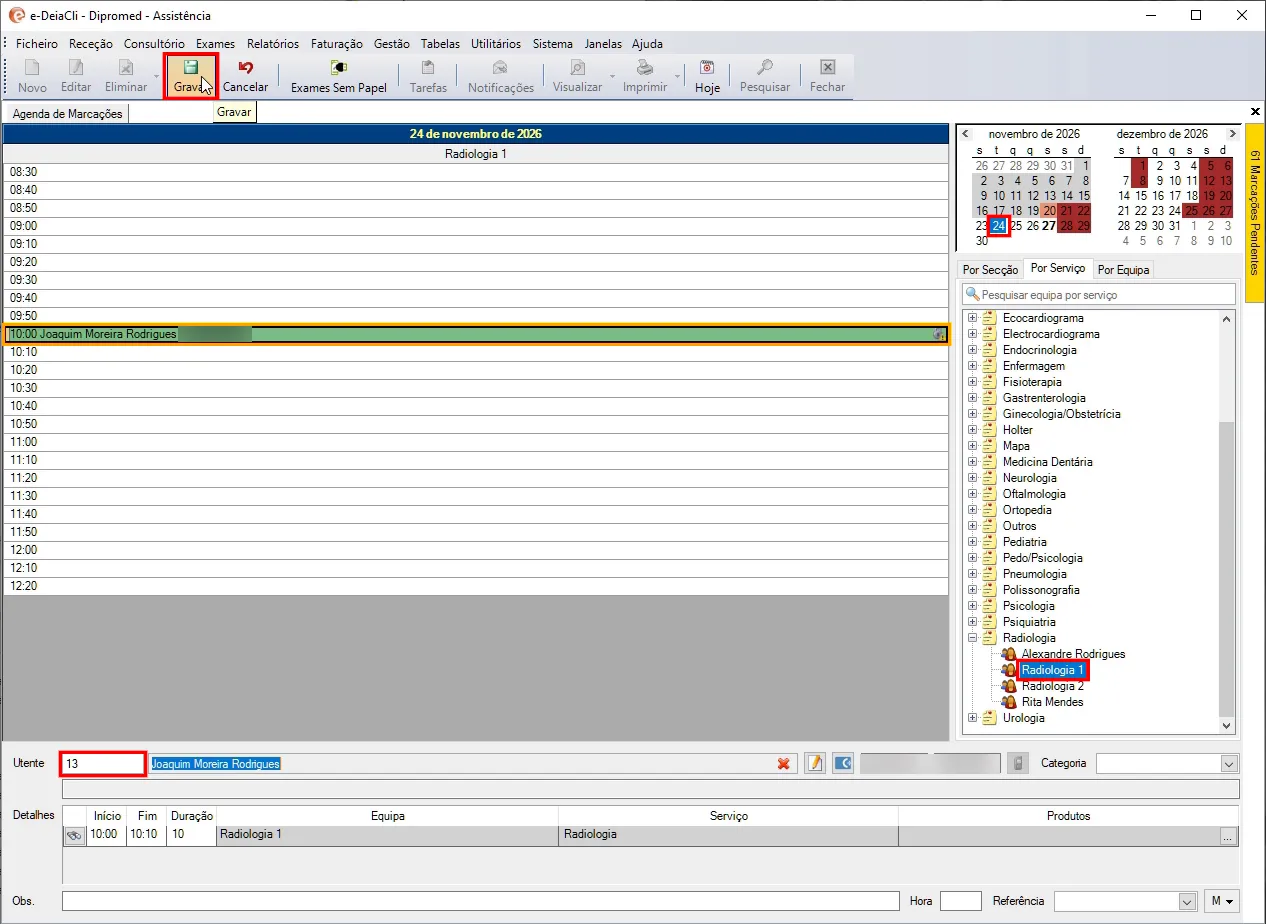
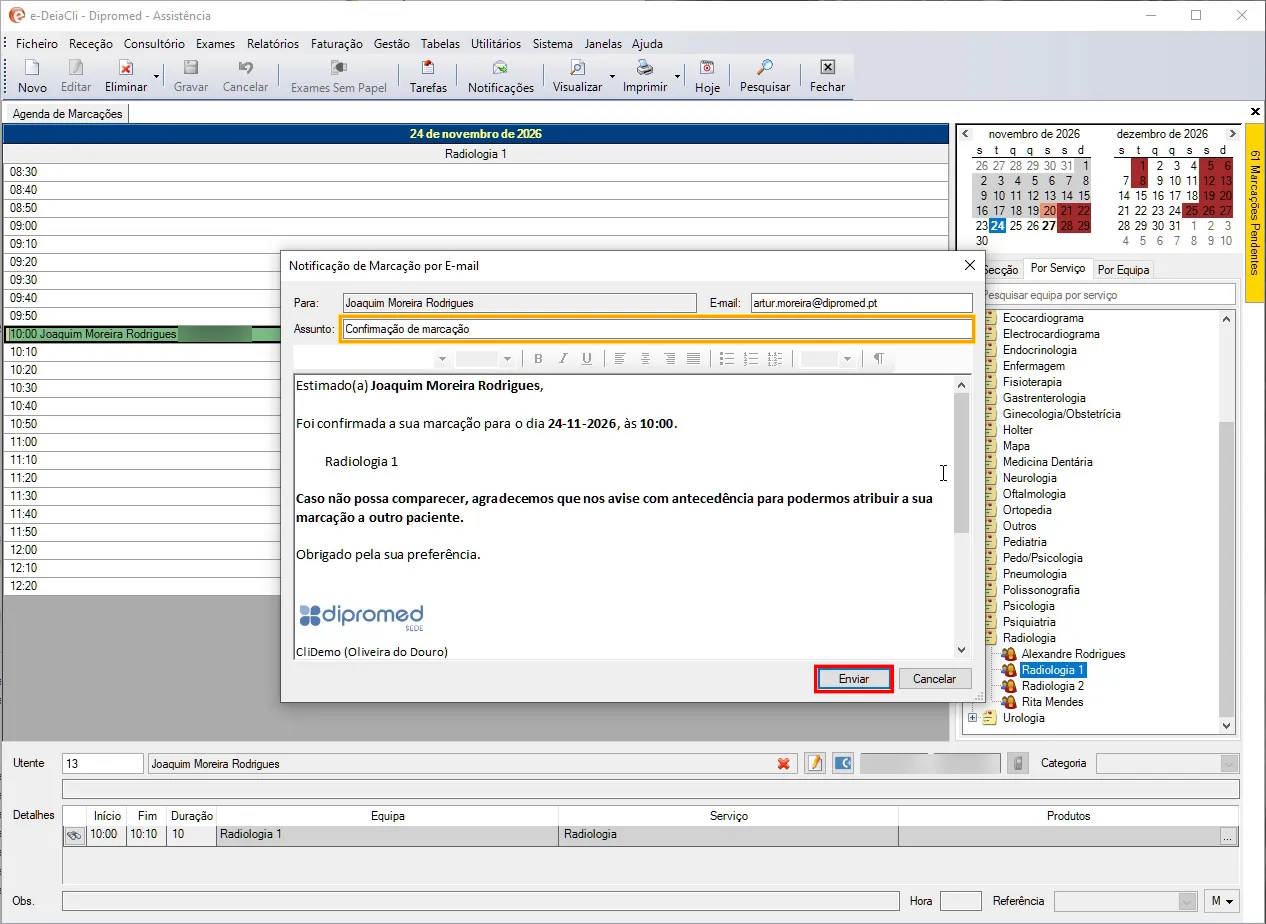
Com a confirmação «Visualizar», abre-se a pré-visualização da «Confirmação de marcação», com o destinatário, o assunto e o texto (data, hora e agendas). O texto pode ser ajustado antes de clicar em Enviar. «Cancelar» não envia nada.
9. Alterar a marcação
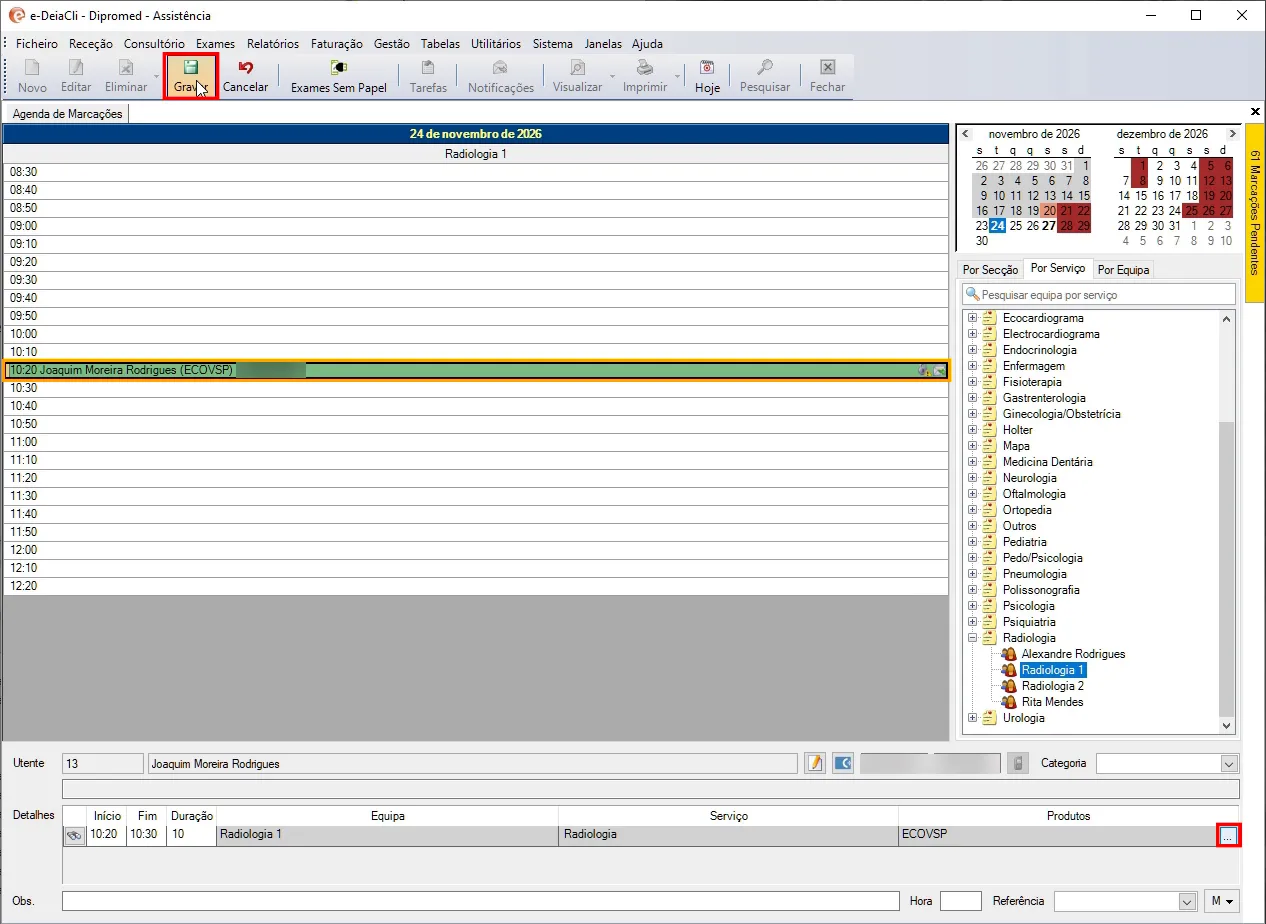
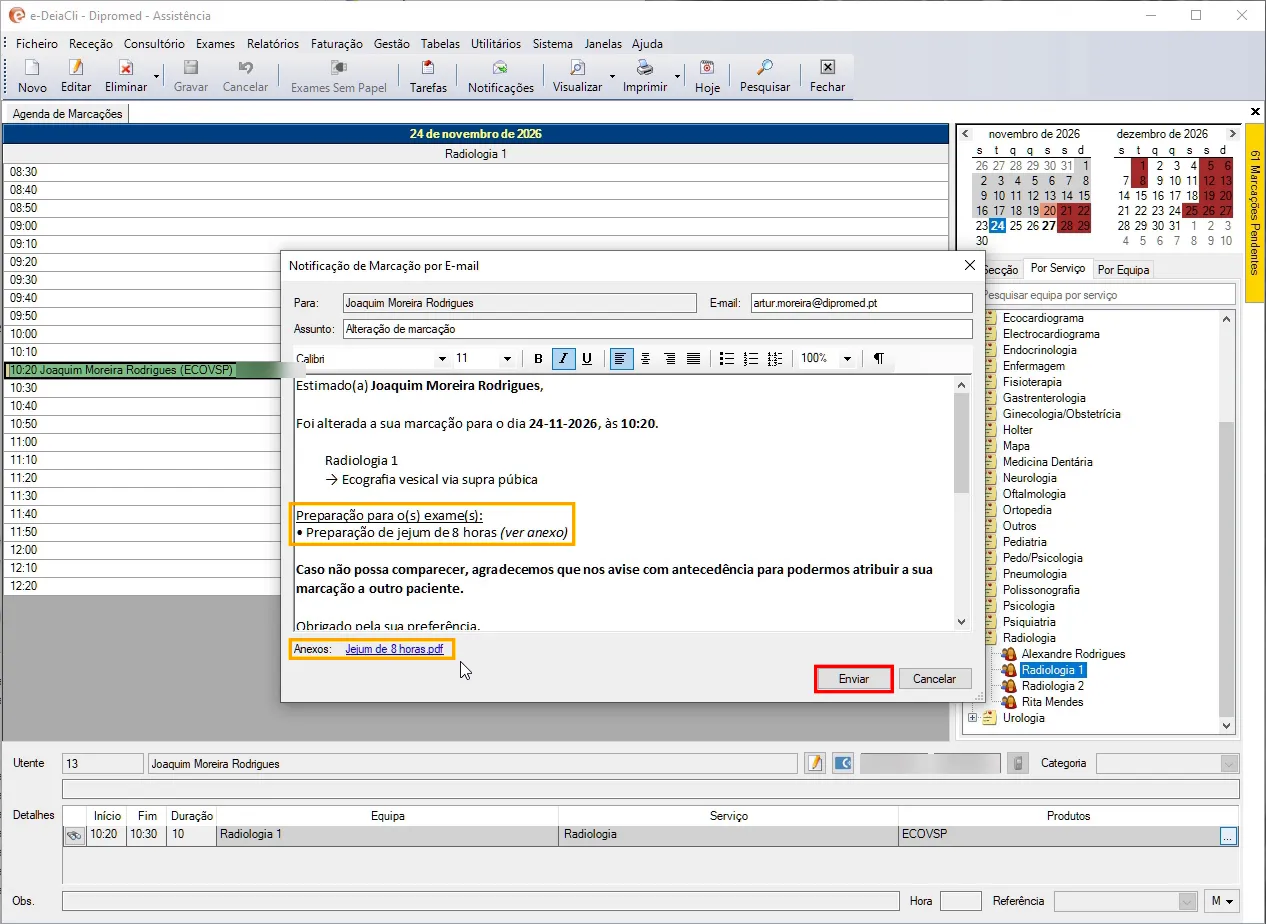
Seção intitulada “9. Alterar a marcação”Fazer a alteração e clicar em Gravar. Neste exemplo, a marcação foi arrastada das 10:00 para as 10:20 e foi acrescentado um exame com o botão «…» da coluna Produtos.
Mudar a data, a hora, a agenda ou a hora manual gera um e-mail de «Alteração de marcação».
Se os exames tiverem preparações:
- as de texto simples aparecem no corpo do e-mail;
- as de HTML ou PDF aparecem com «(ver anexo)» e seguem em anexo (linha «Anexos», onde cada anexo pode ser aberto antes de enviar).
Rever e clicar em Enviar.
10. Consultar as notificações da marcação
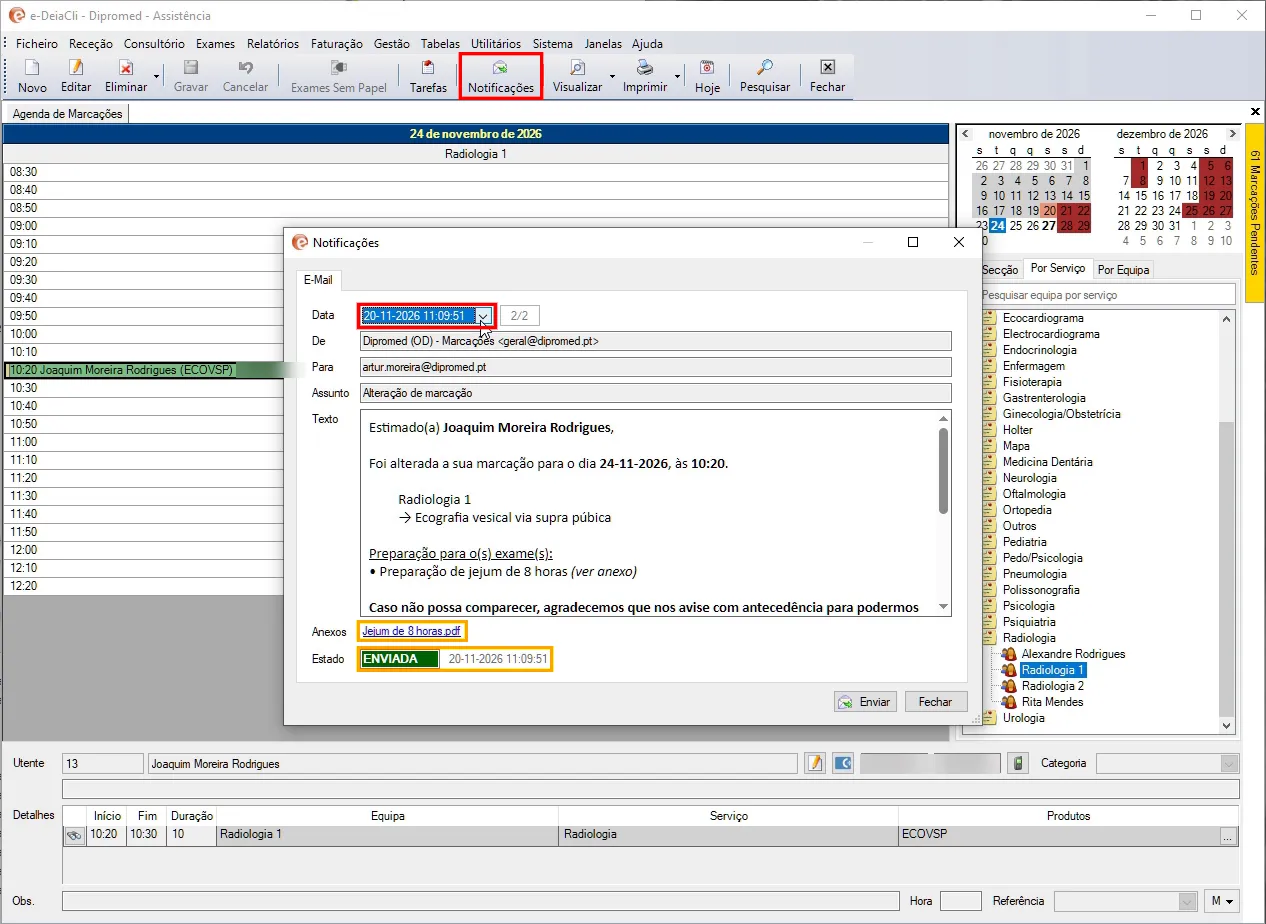
Seção intitulada “10. Consultar as notificações da marcação”Com a marcação selecionada, clicar em Notificações na barra de ferramentas. A janela mostra cada notificação enviada: data, remetente, destinatário, assunto, texto, anexos e estado.
- Na lista Data, escolher a notificação a ver.
- O botão Enviar reenvia a notificação selecionada.
Os anexos mostrados são preparados no momento, com os dados atuais da marcação.
11. Enviar a marcação manualmente
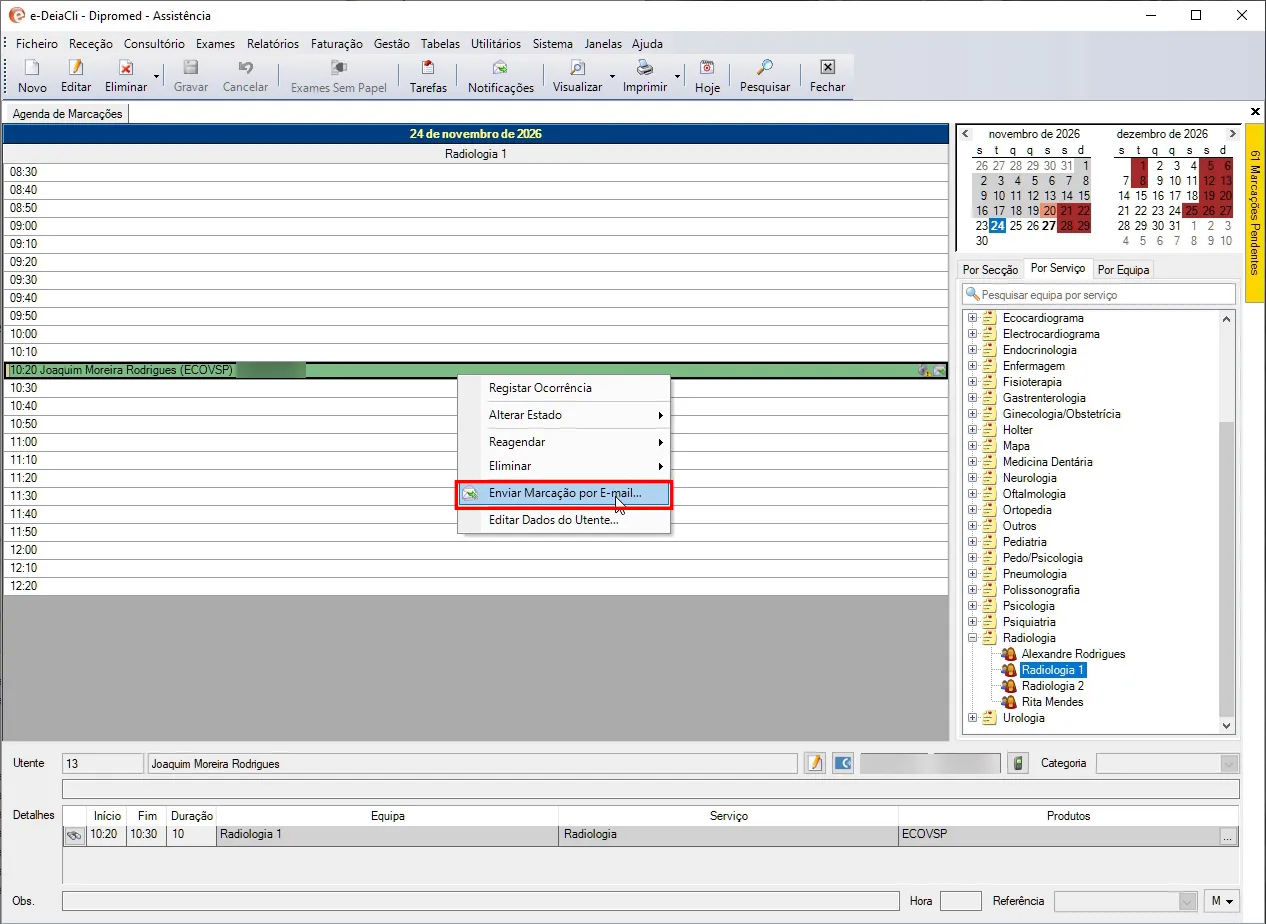
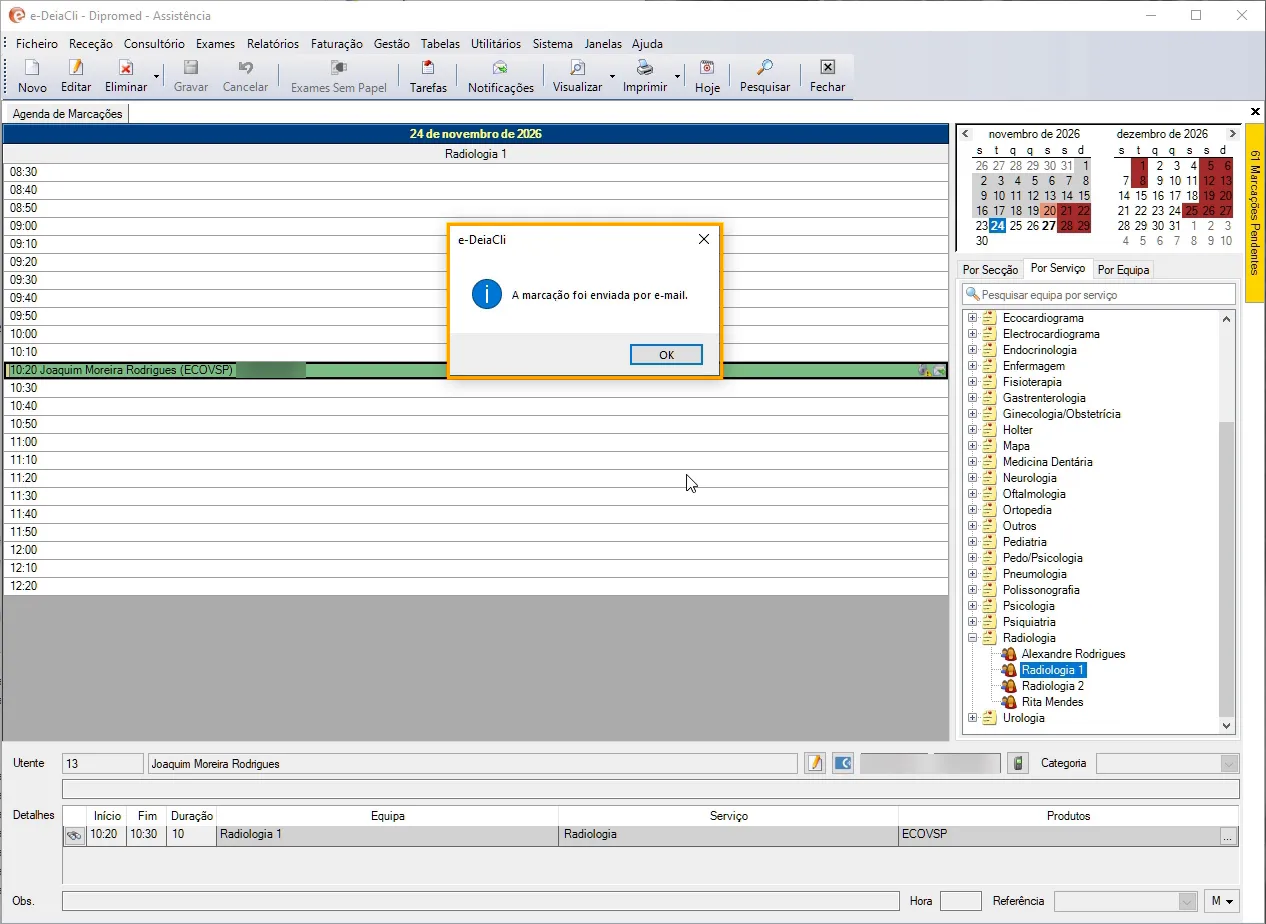
Seção intitulada “11. Enviar a marcação manualmente”Para reenviar a confirmação de uma marcação, por exemplo porque o utente não recebeu ou o e-mail foi corrigido, clicar com o botão direito sobre a marcação e escolher «Enviar Marcação por E-mail…».
- Só está disponível em modo de leitura, com o envio por e-mail ativo e com marcações de um único grupo selecionadas.
- O utente tem de ter um e-mail válido. Caso contrário, é mostrado um aviso e o e-mail não é enviado.
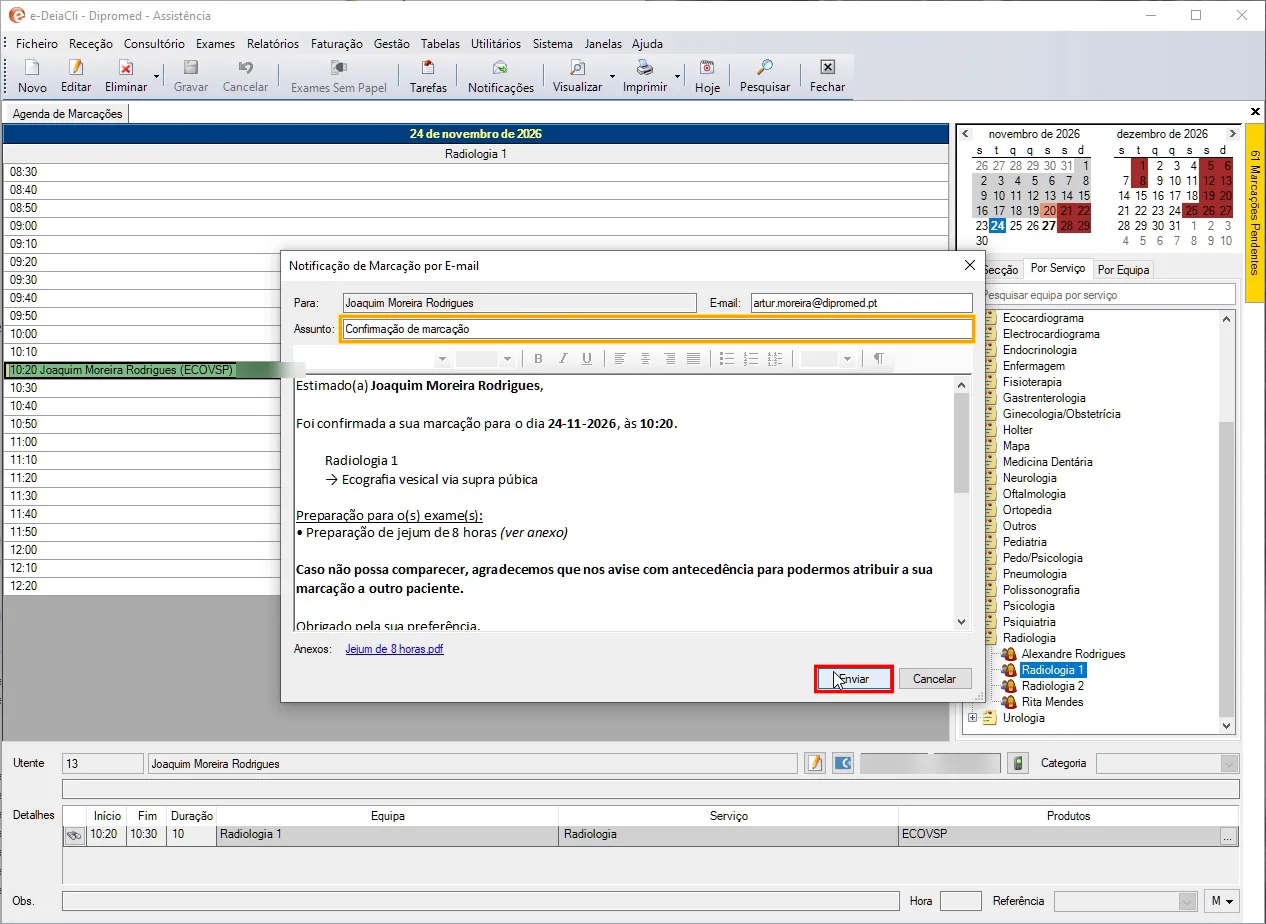
Com a opção «Visualizar», abre a pré-visualização da «Confirmação de marcação»: rever e clicar em Enviar. Com «Nenhuma» ou «Perguntar», o e-mail é enviado logo, sem pergunta.
No fim aparece a mensagem de sucesso.
12. Consultar os envios na ficha do utente
Seção intitulada “12. Consultar os envios na ficha do utente”Clicar no lápis ao lado do nome do utente (ou botão direito na marcação › Editar Dados do Utente…). O e-mail usado é o do campo E-Mail do separador Geral. Abrir o separador Envios…
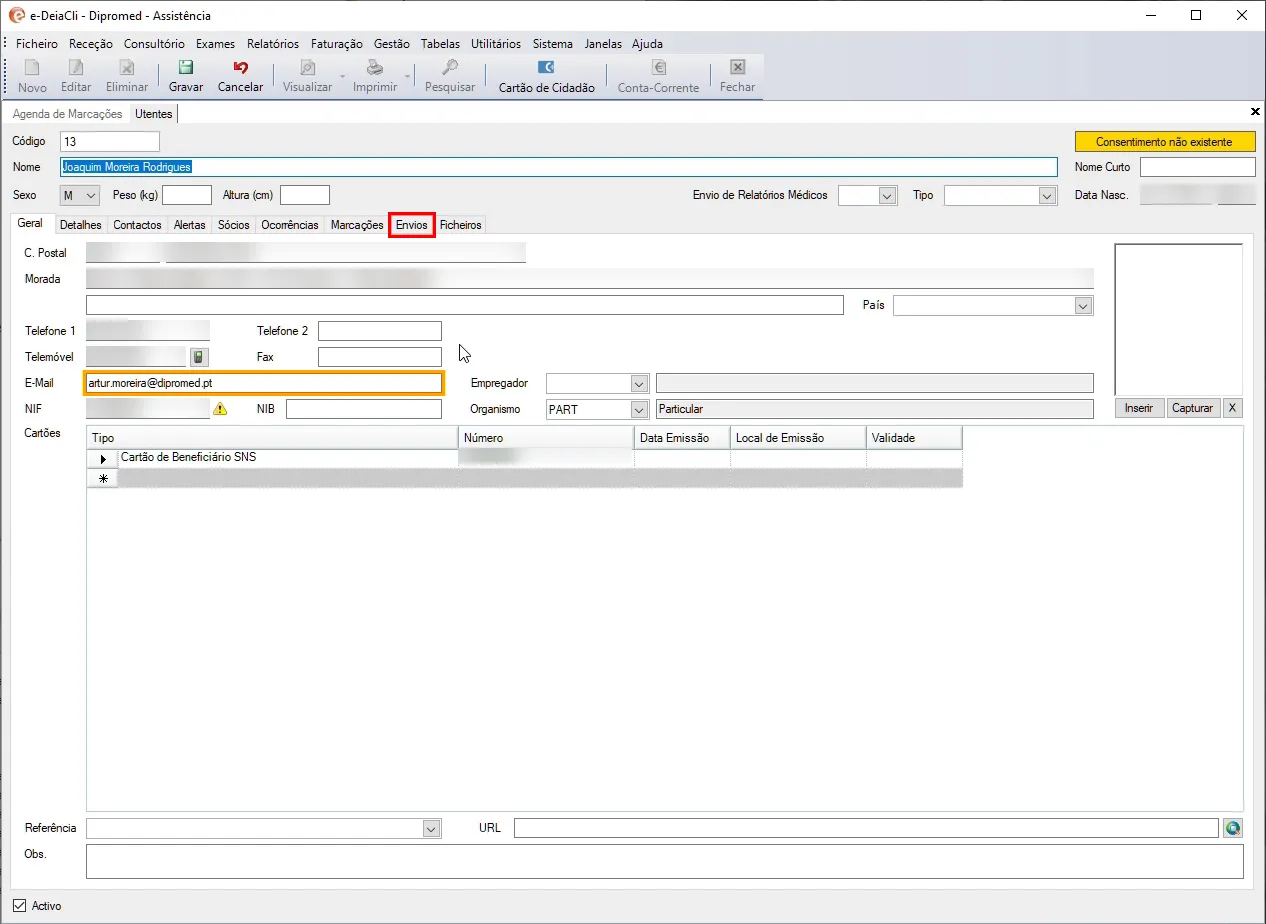
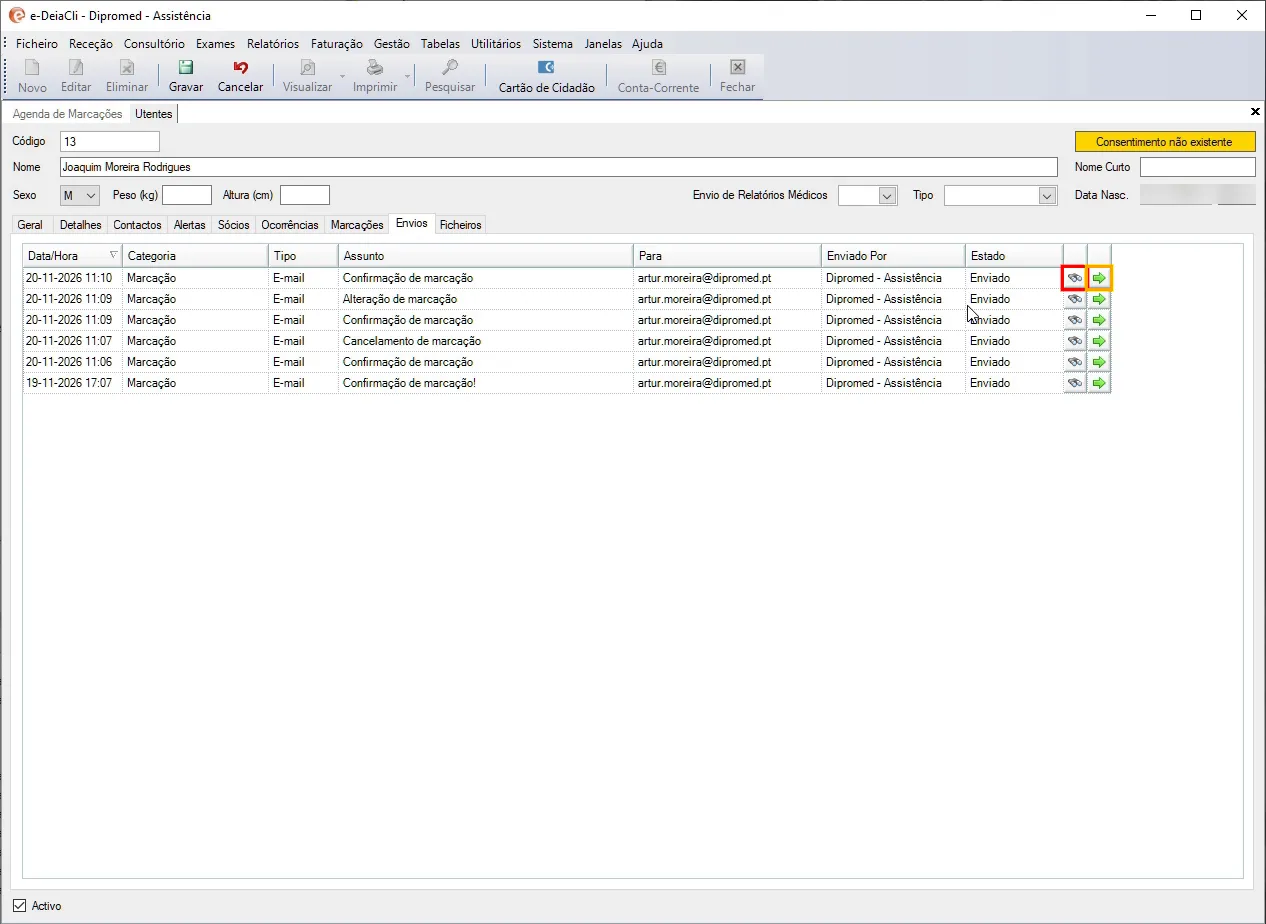
…e clicar no ícone 👁 da linha pretendida. A seta verde reenvia o e-mail (pede confirmação).
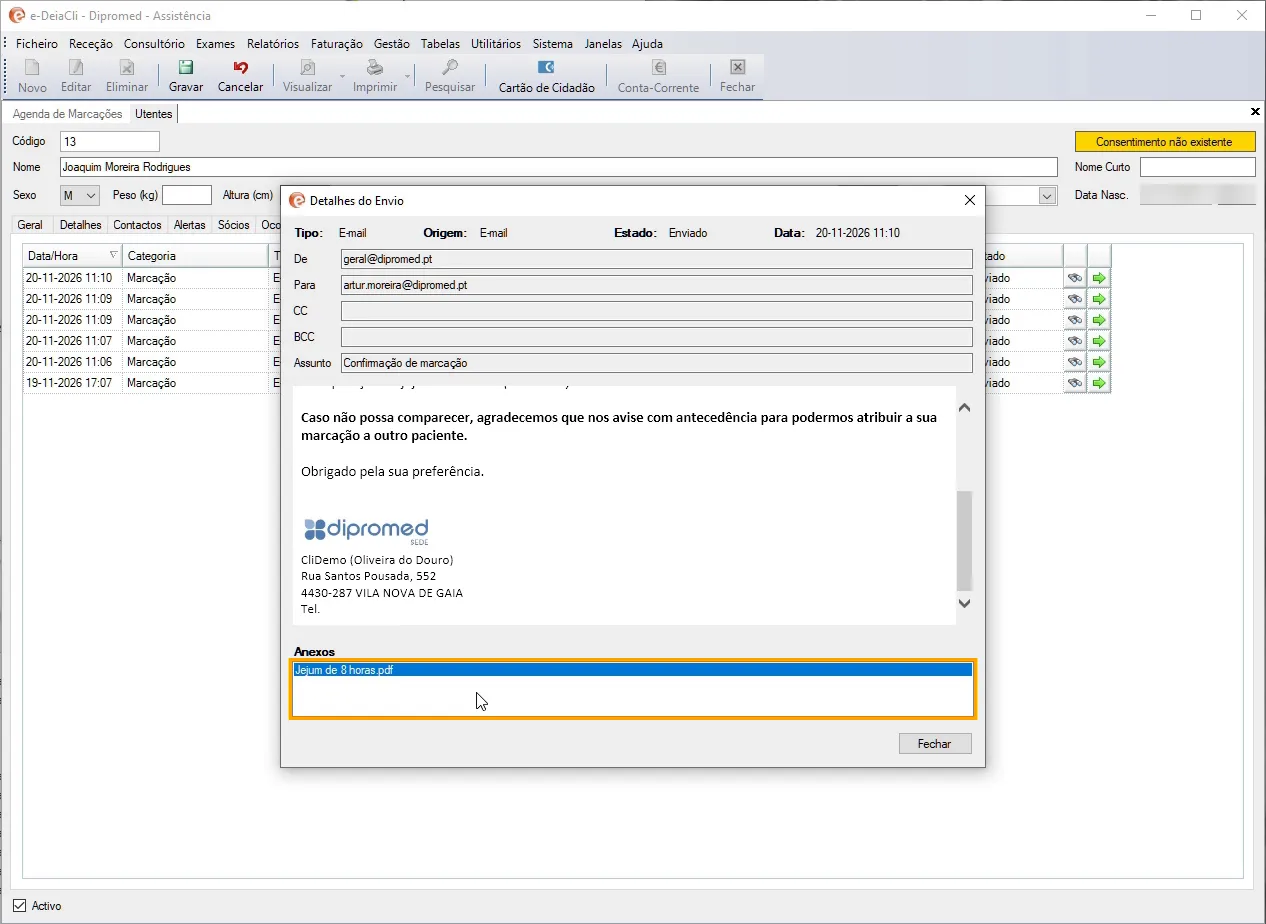
Os Detalhes do Envio mostram o remetente, o destinatário, o assunto, o texto e os anexos. Clicar num anexo abre o PDF. No fim, Fechar e fechar a ficha do utente com Cancelar, se nada foi alterado.
13. Eliminar a marcação
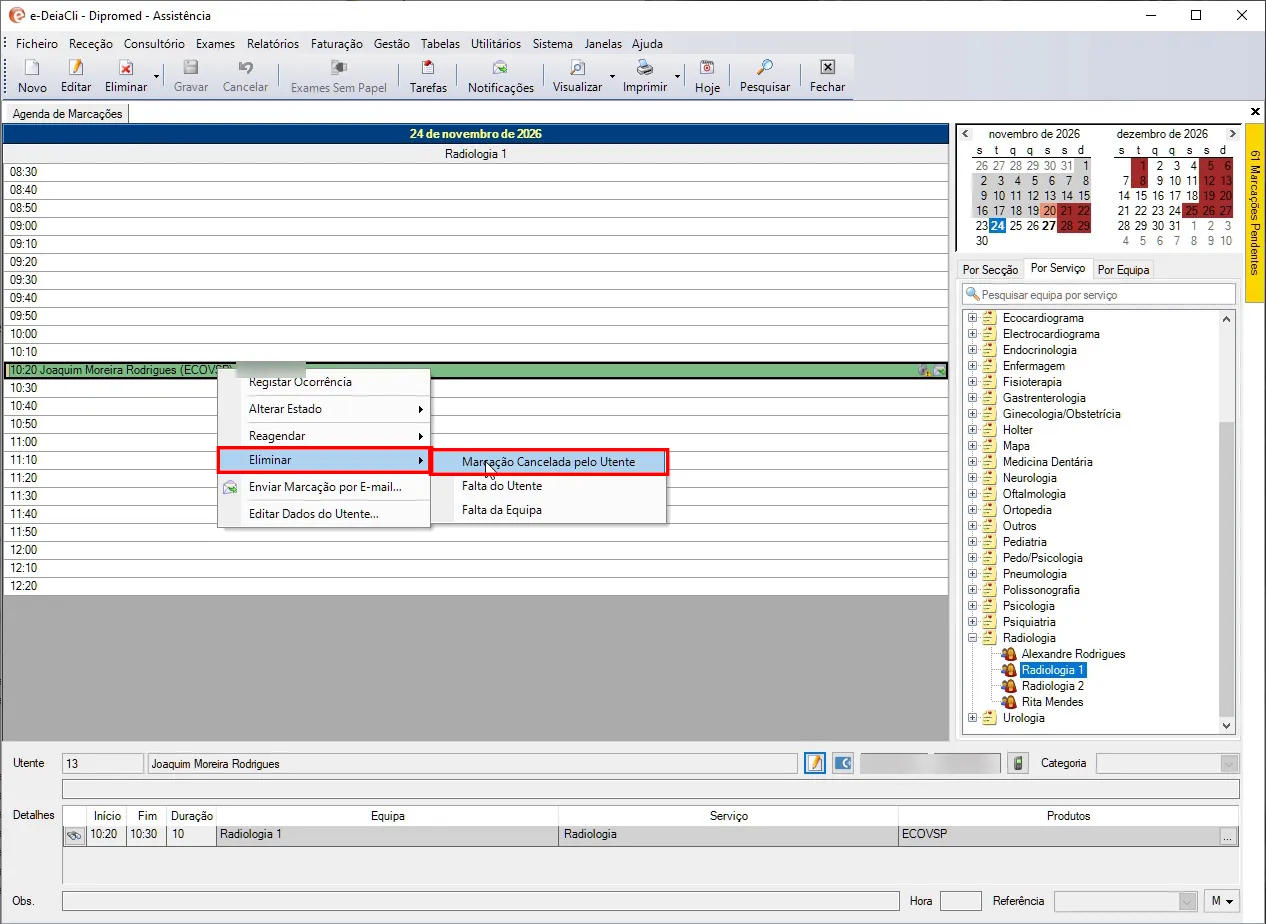
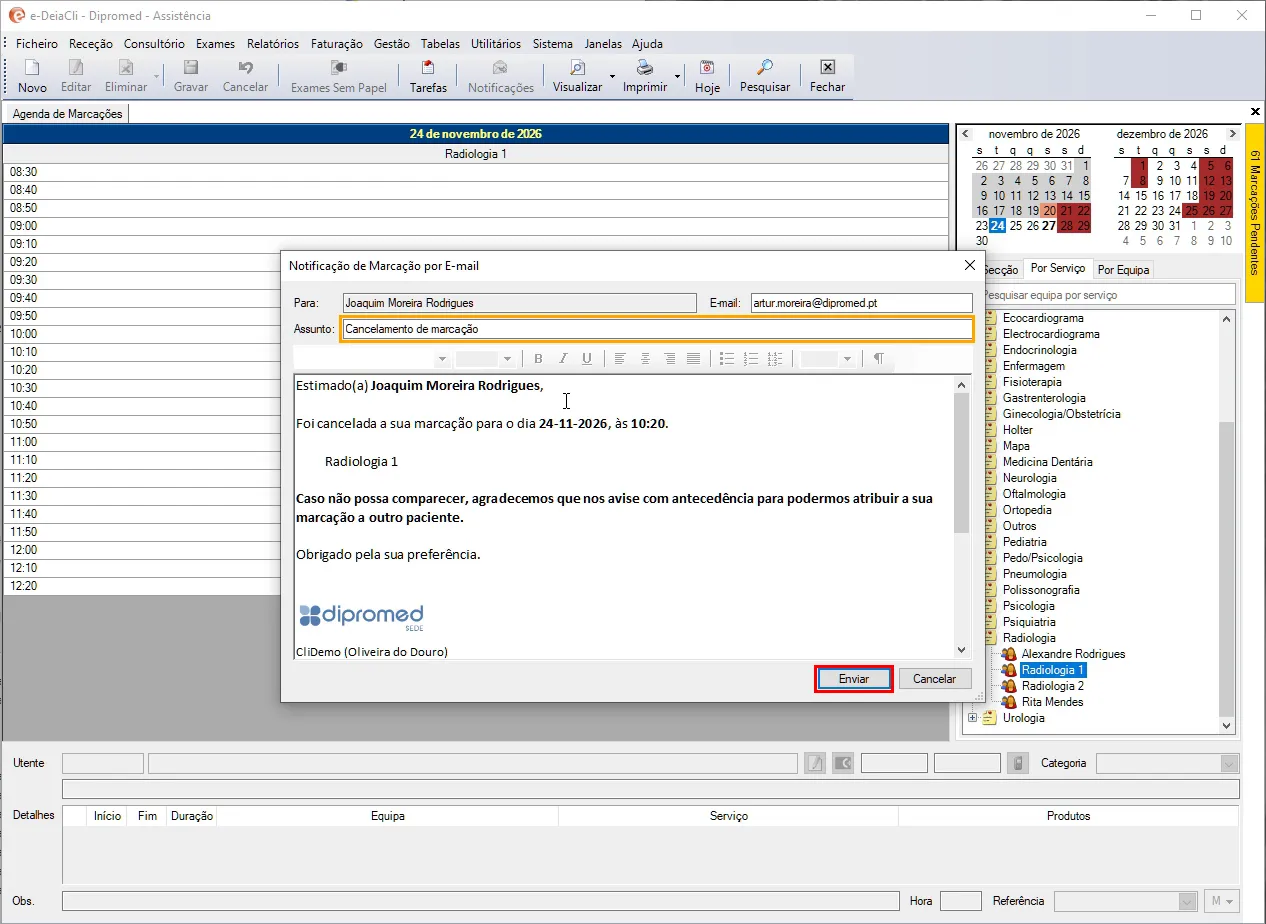
Seção intitulada “13. Eliminar a marcação”Botão direito na marcação › Eliminar › motivo (ex.: «Marcação Cancelada pelo Utente») e confirmar a eliminação.
Abre-se a pré-visualização do «Cancelamento de marcação»: rever e clicar em Enviar.
Problemas frequentes
Seção intitulada “Problemas frequentes”| Situação | O que verificar |
|---|---|
| Não sai nenhum e-mail | Opção do passo 3 ativa? O utente tem e-mail? Ver o estado em Notificações (passo 10) ou no separador Envios do utente (passo 12). |
| Estado «Erro» | Configuração SMTP (passo 4; usar «Enviar E-Mail de Teste» no SMTP global) e existência do modelo «Marcações por E-mail» (passo 5). |
| Opção «Enviar Marcação por E-mail…» não aparece | O envio por e-mail tem de estar ativo (passo 3) e a agenda tem de ser reaberta depois de mudar a configuração. |
| Opção desativada | Gravar ou cancelar primeiro as alterações em curso, e selecionar marcações de um só grupo. |
| A preparação não vai em anexo | A preparação tem de estar associada ao produto da marcação e ser do tipo HTML ou PDF. As de texto simples vão no corpo do e-mail. |
| O e-mail não é visualizado nem enviado e fica com erro | Um anexo (preparação) não pôde ser preparado: rever a preparação em Tabelas › Tabelas Auxiliares › Preparações. |