
Preparações e associação a produtos
Objetivo: criar as preparações dos exames (texto simples, HTML ou PDF) e associá-las aos produtos, para serem enviadas ao utente nas notificações das marcações por e-mail.
Pré-requisitos
- Acesso à opção Tabelas › Tabelas Auxiliares › Preparações.
- (Para preparações em PDF) O ficheiro PDF da preparação, acessível a partir do computador.
- (Para o envio ao utente) Notificações de marcações por e-mail ativas (ver o guia Envio de marcações por e-mail).
Nas imagens, o vermelho assinala onde clicar e o laranja assinala uma zona para ver ou preencher.
Parte 1 – Criar as preparações
Seção intitulada “Parte 1 – Criar as preparações”1. Abrir as preparações
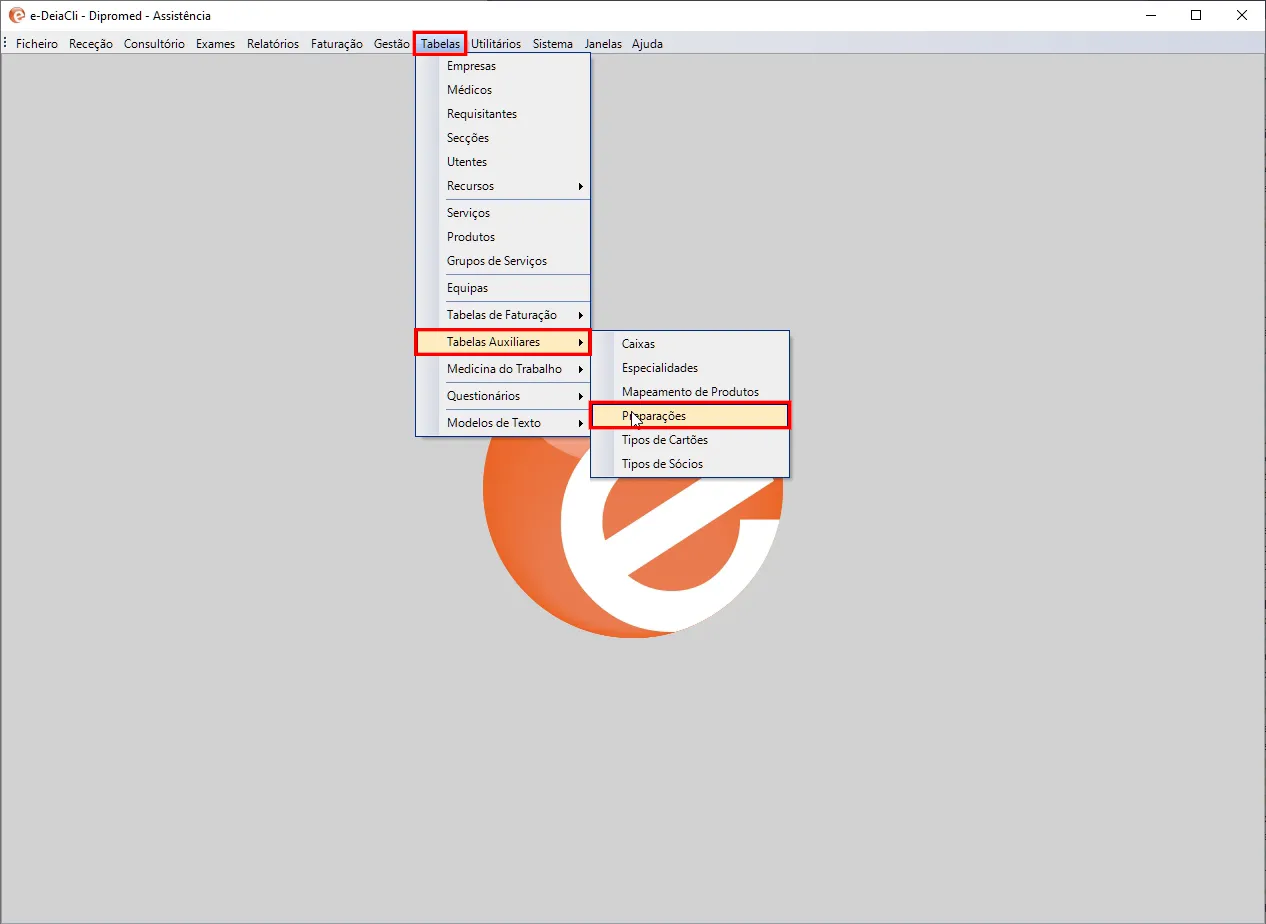
Seção intitulada “1. Abrir as preparações”Menu Tabelas › Tabelas Auxiliares › Preparações.
2. Criar uma preparação nova
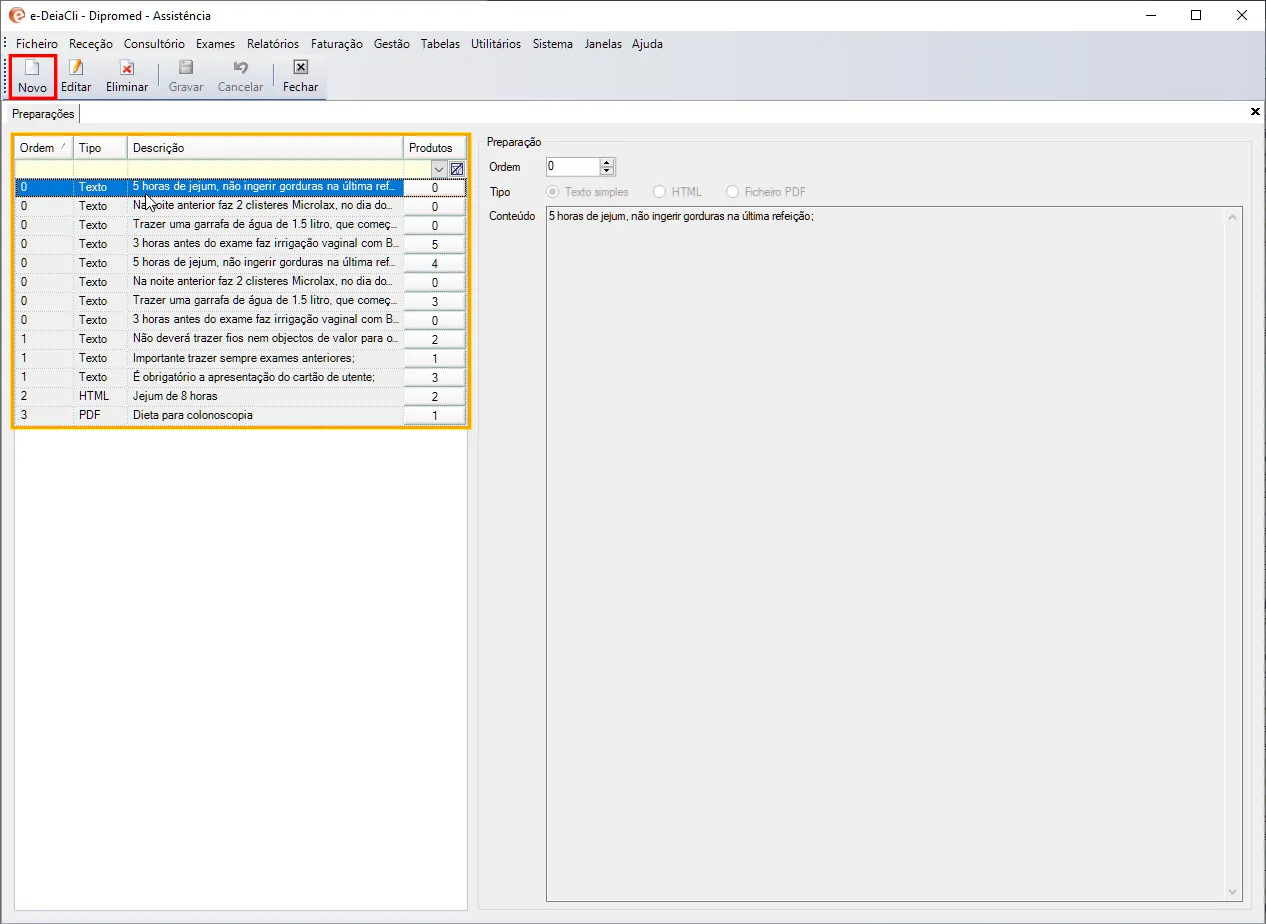
Seção intitulada “2. Criar uma preparação nova”A grelha (a laranja) mostra as preparações existentes: ordem, tipo, descrição e número de produtos associados. À direita ficam os detalhes da preparação selecionada.
Clicar em Novo. A ordem é preenchida com a seguinte à maior existente e pode ser alterada.
3. Escolher o tipo e preencher
Seção intitulada “3. Escolher o tipo e preencher”Cada preparação tem um único tipo:
| Tipo | Campos | Como segue no e-mail ao utente |
|---|---|---|
| Texto simples | Conteúdo (obrigatório) | No corpo do e-mail. |
| HTML | Título do anexo (obrigatório), Descrição do anexo e Conteúdo (editor com formatação e tabelas) | Em anexo, convertida em PDF. No corpo aparece só a descrição (ou o título), com «(ver anexo)». |
| Ficheiro PDF | Título do anexo (obrigatório), Descrição do anexo e o ficheiro PDF | Em anexo, tal como está. No corpo aparece só a descrição (ou o título), com «(ver anexo)». |
O nome do anexo é o título do anexo seguido de «.pdf». A descrição (ou, se estiver vazia, o título) é também o texto que aparece na impressão da marcação.
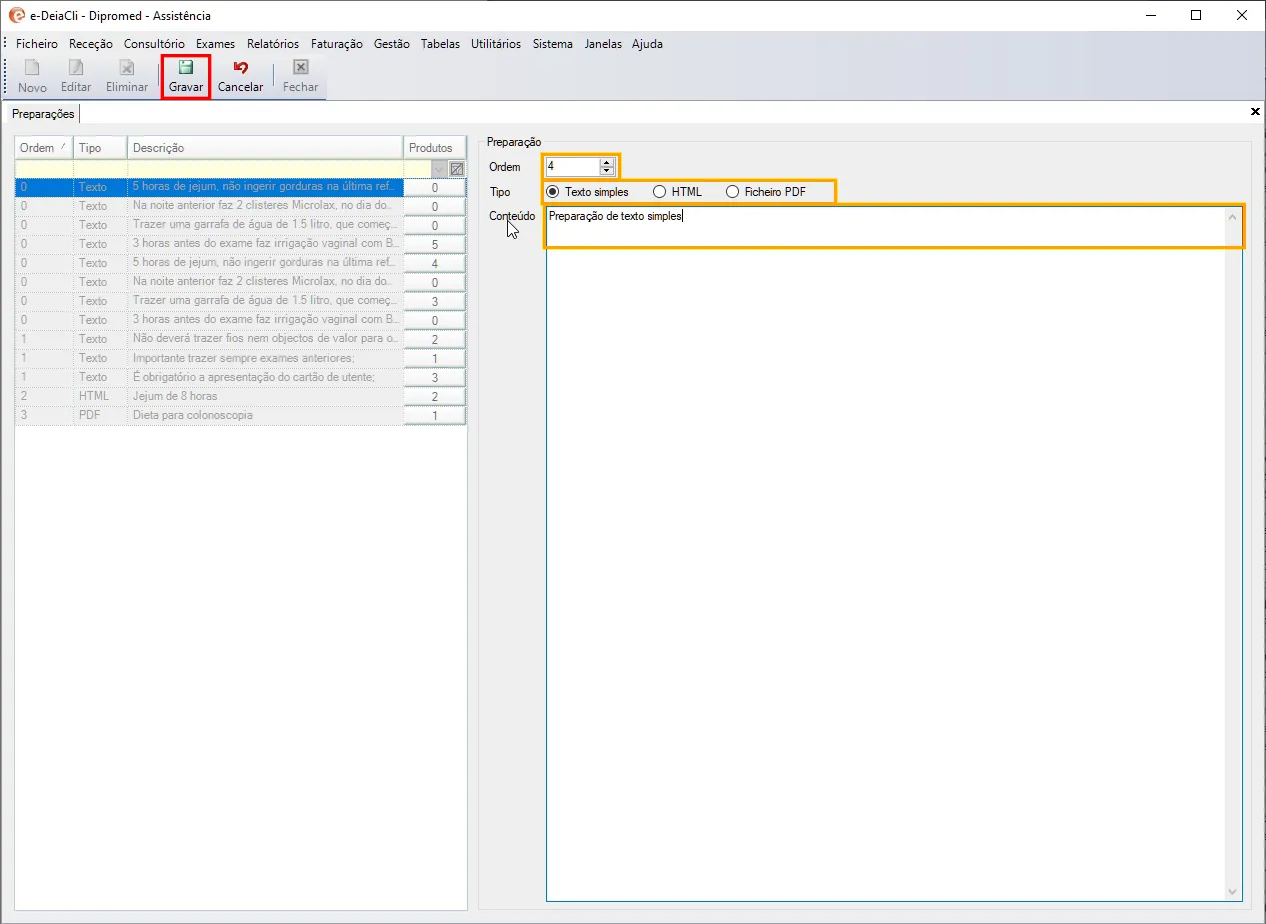
Texto simples: escrever o texto em Conteúdo e clicar em Gravar.
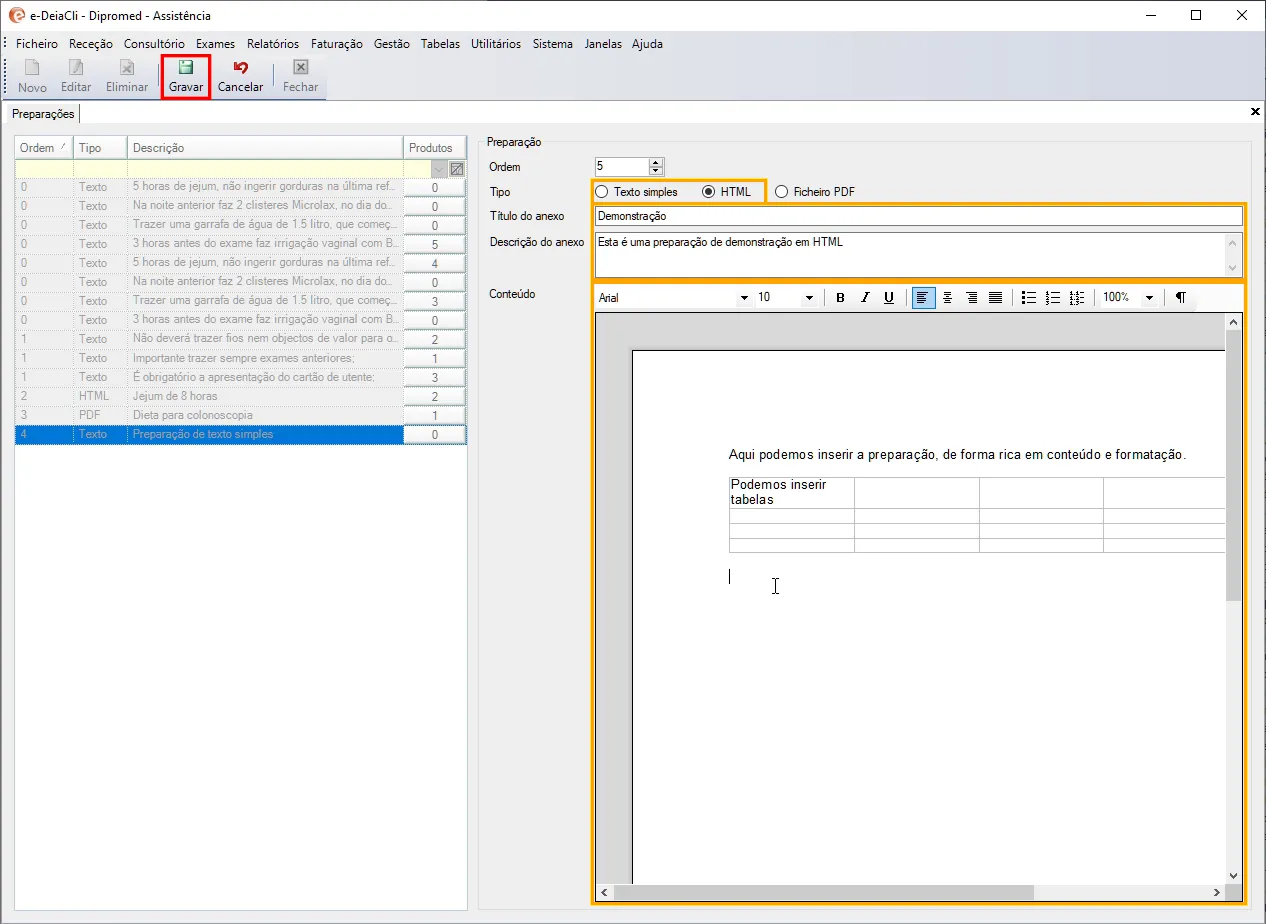
HTML: preencher o título e a descrição do anexo, escrever o conteúdo no editor (é possível formatar o texto e inserir tabelas, por exemplo com o botão direito do rato) e clicar em Gravar.
4. Preparação em PDF
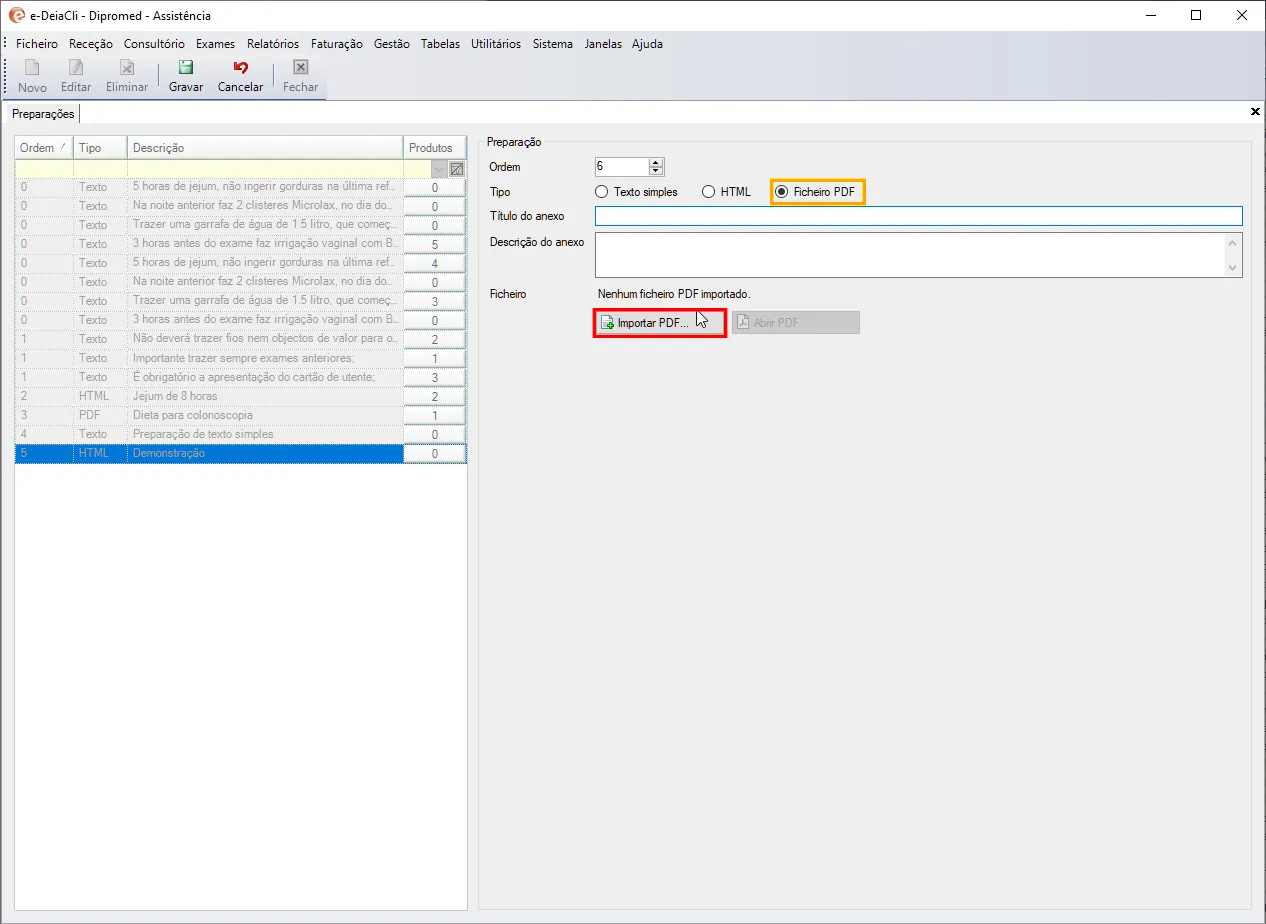
Seção intitulada “4. Preparação em PDF”Escolher Ficheiro PDF e clicar em Importar PDF… para escolher o ficheiro.
O ficheiro só é importado ao gravar (aparece «Ficheiro a importar ao gravar»). Se o título do anexo estiver vazio, é preenchido com o nome do ficheiro e pode ser alterado. O botão Abrir PDF mostra o ficheiro. Clicar em Gravar.
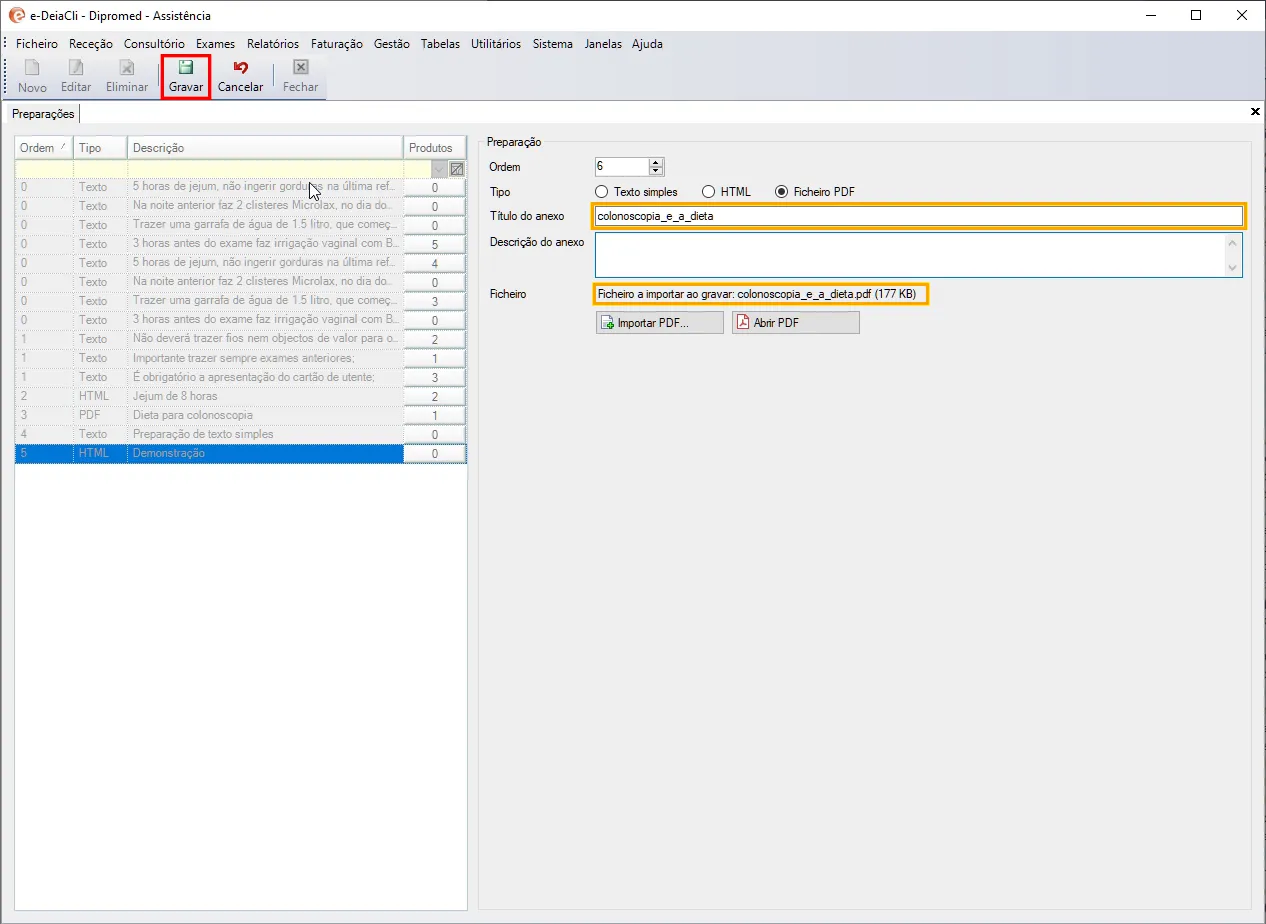
Para alterar uma preparação, selecioná-la e clicar em Editar. Mudar o tipo de uma preparação existente pede confirmação, porque o conteúdo anterior é eliminado.
Parte 2 – Associar as preparações aos produtos
Seção intitulada “Parte 2 – Associar as preparações aos produtos”5. Abrir a associação de produtos
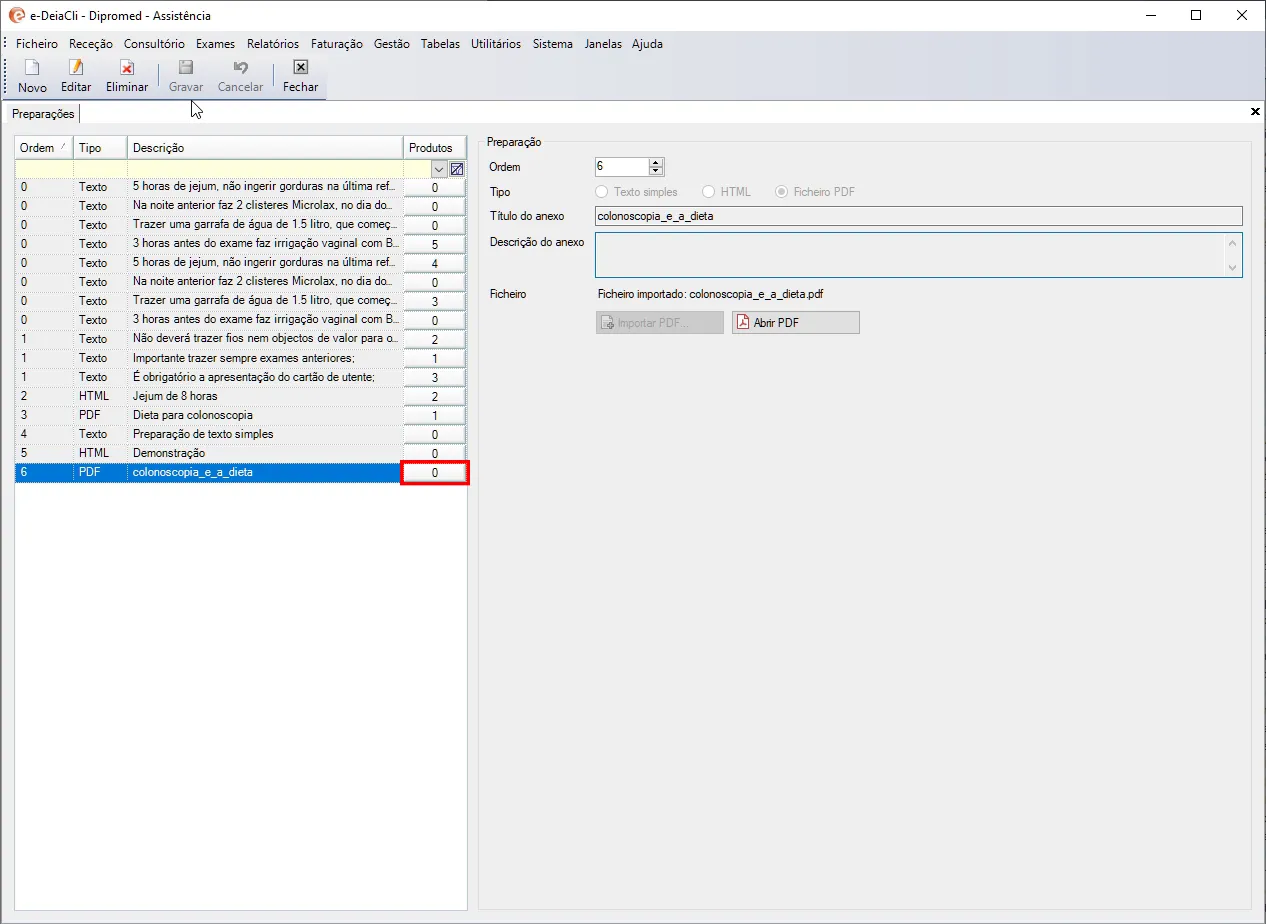
Seção intitulada “5. Abrir a associação de produtos”Em modo de leitura, clicar no botão da coluna Produtos da preparação (o número é o total de produtos associados).
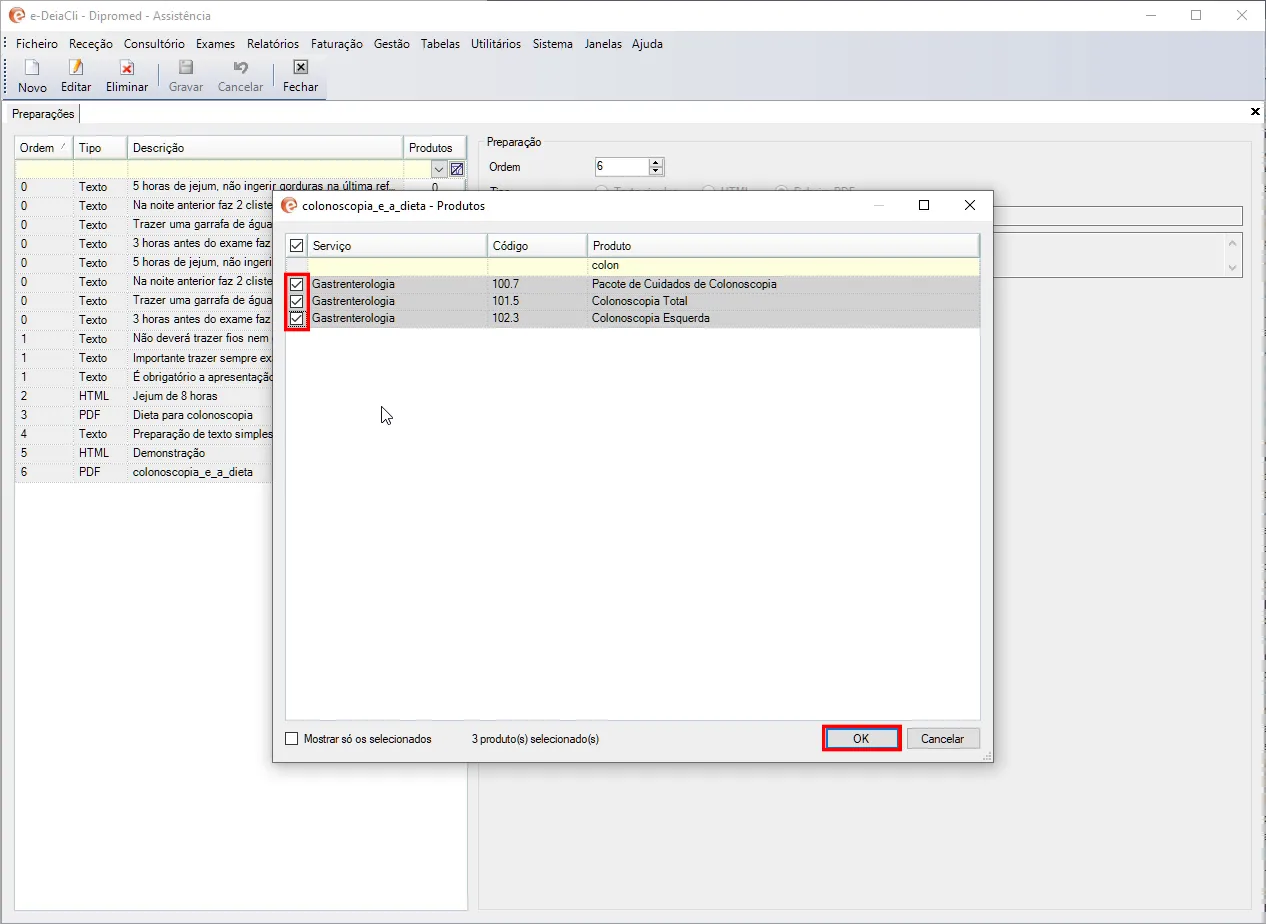
6. Filtrar e marcar os produtos
Seção intitulada “6. Filtrar e marcar os produtos”Abre-se a lista de todos os produtos (os inativos aparecem riscados), com a linha de filtragem (a amarelo) por cima.
- Escrever na linha de filtragem parte do serviço, do código ou do produto (ex.: «alerg»).
- Clicar na checkbox do cabeçalho para marcar ou desmarcar só os produtos filtrados. A checkbox fica marcada quando todos os produtos visíveis estão selecionados e com um quadrado quando só alguns estão.
- O rodapé mostra o total de produtos selecionados, incluindo os que o filtro esconde.
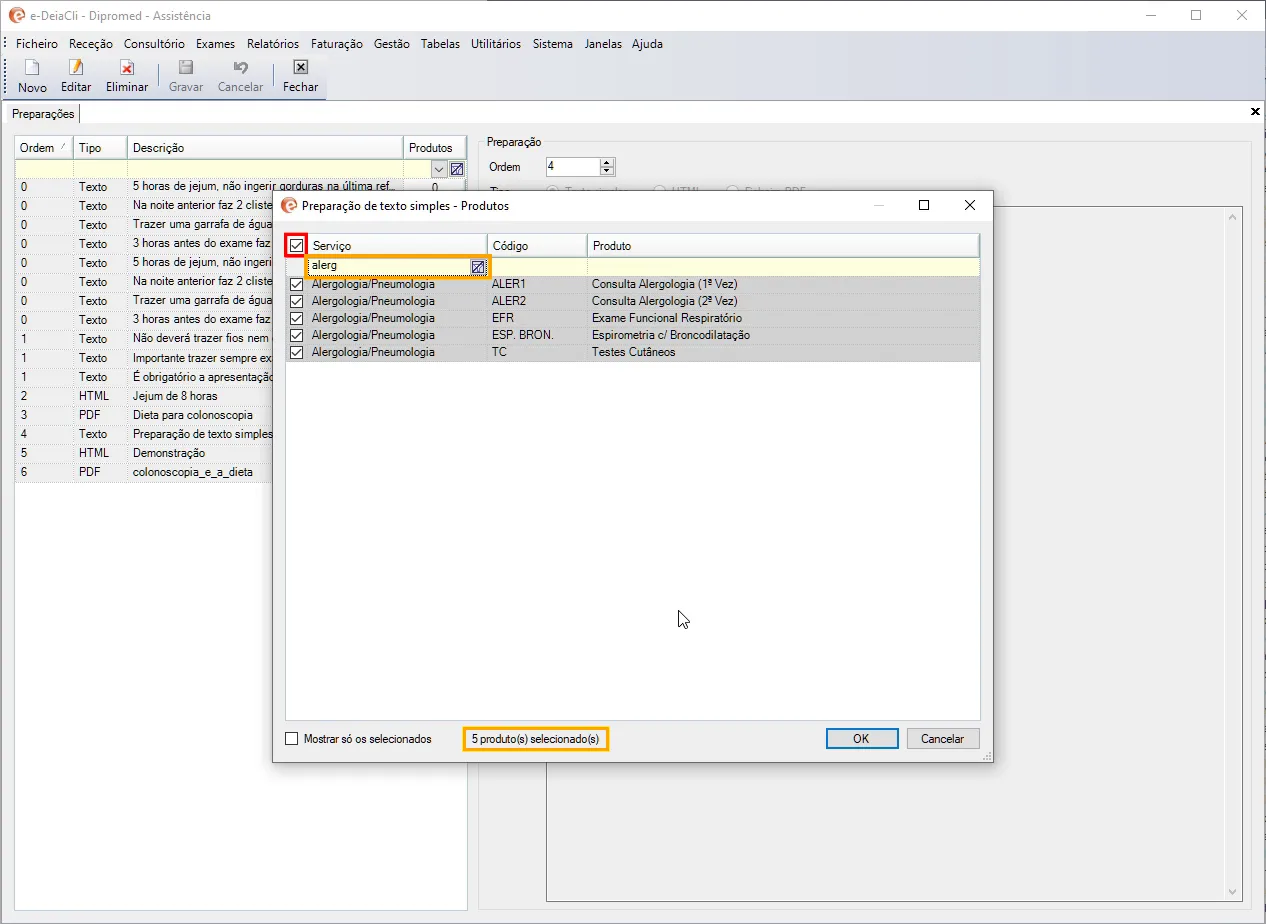
Também é possível marcar os produtos um a um. No fim, clicar em OK para gravar as associações. Cancelar não grava nada (pede confirmação se houver alterações).
7. Associar a partir do produto
Seção intitulada “7. Associar a partir do produto”No sentido inverso, em Tabelas › Produtos, selecionar o produto e clicar em Preparações na barra de ferramentas. Abre-se a mesma janela, com a lista das preparações para marcar.
- O botão só existe se houver pelo menos uma preparação criada.
- Só está ativo em modo de leitura e com um produto gravado selecionado.
Parte 3 – Eliminar uma preparação
Seção intitulada “Parte 3 – Eliminar uma preparação”8. Preparações com produtos associados
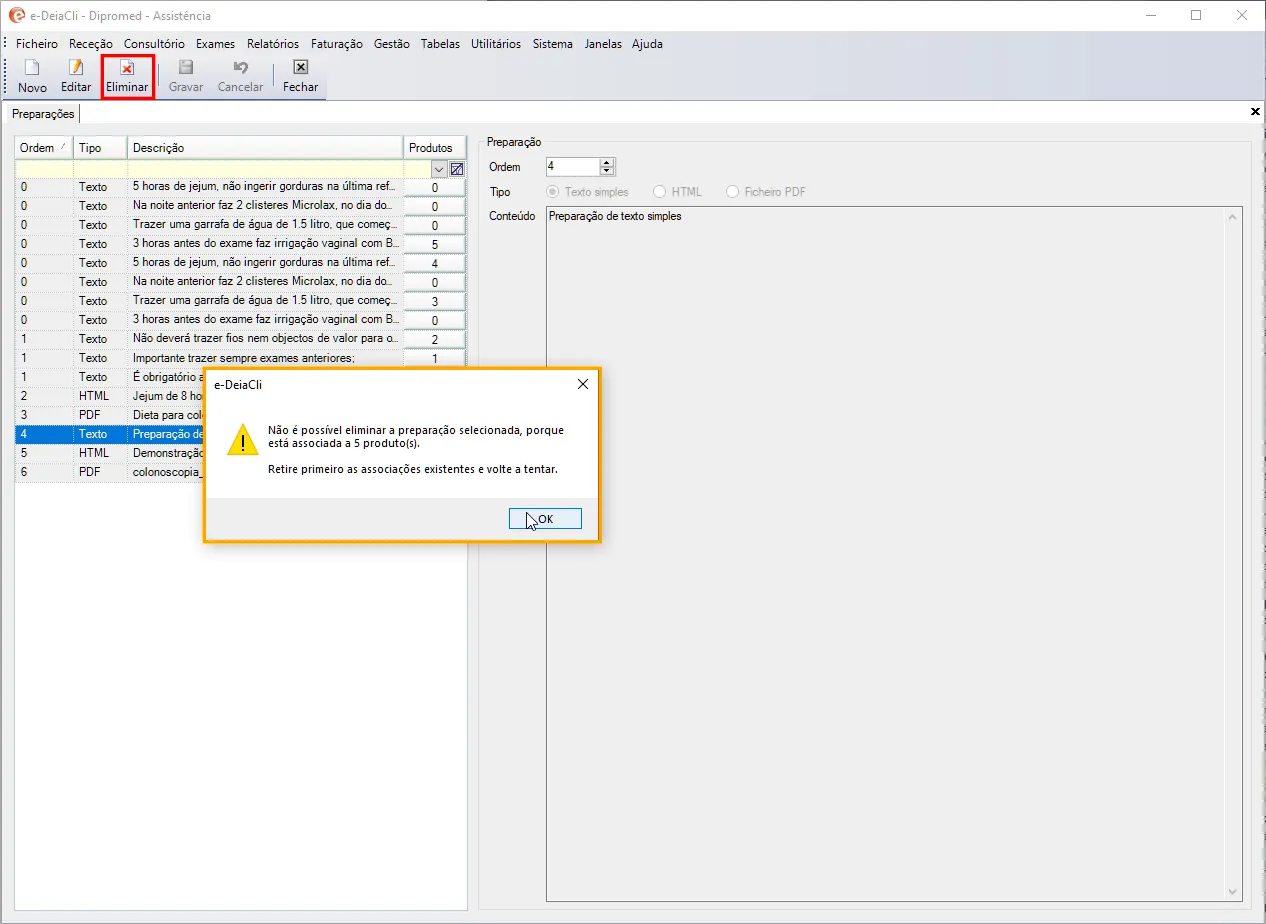
Seção intitulada “8. Preparações com produtos associados”Uma preparação associada a produtos não pode ser eliminada: ao clicar em Eliminar, aparece um aviso com o número de produtos associados.
9. Retirar as associações
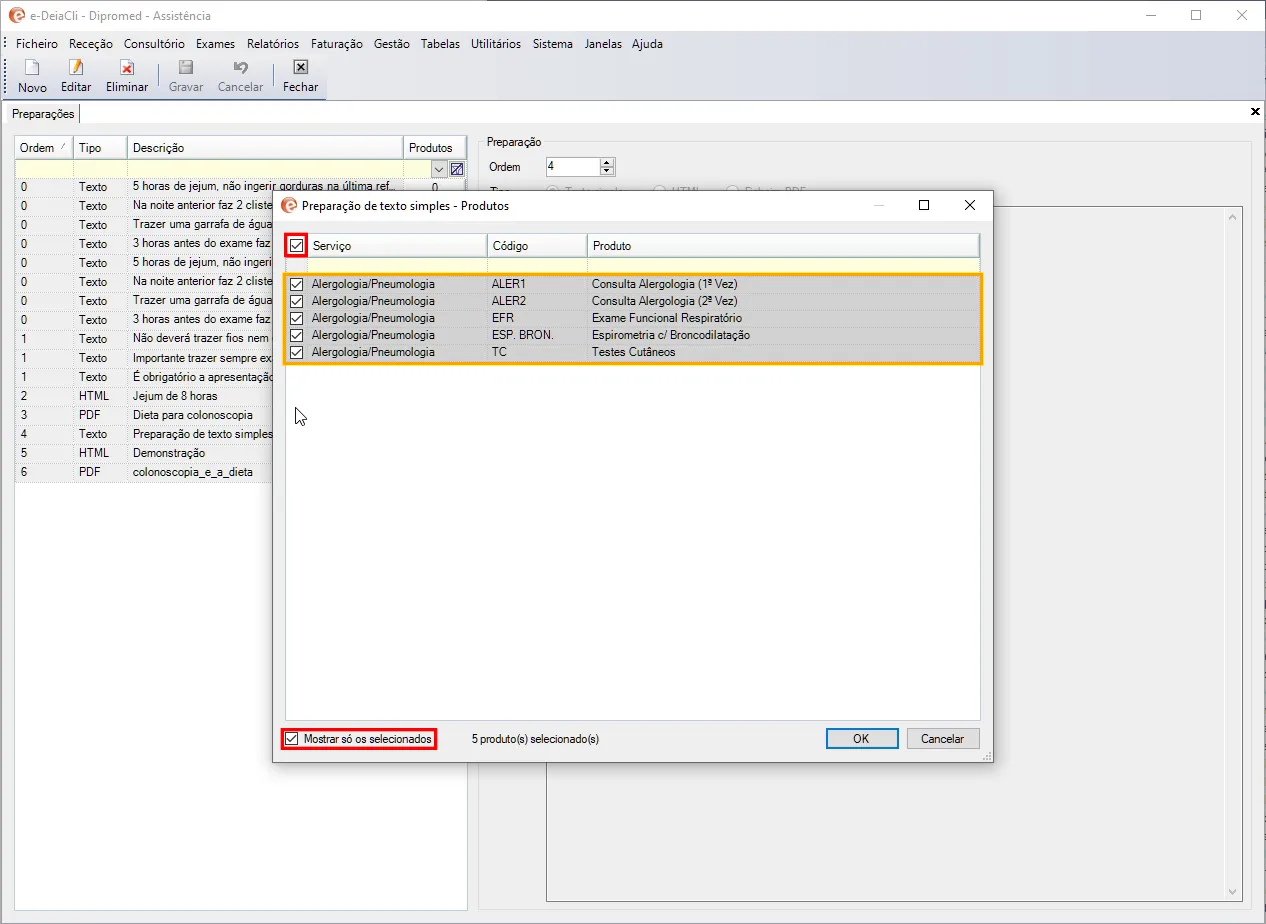
Seção intitulada “9. Retirar as associações”Abrir a associação de produtos (passo 5) e marcar «Mostrar só os selecionados», para ver só os produtos associados. Desmarcar os produtos (por exemplo, com a checkbox do cabeçalho) e clicar em OK.
Os produtos desmarcados continuam visíveis até a opção «Mostrar só os selecionados» ser desmarcada e marcada de novo.
10. Eliminar
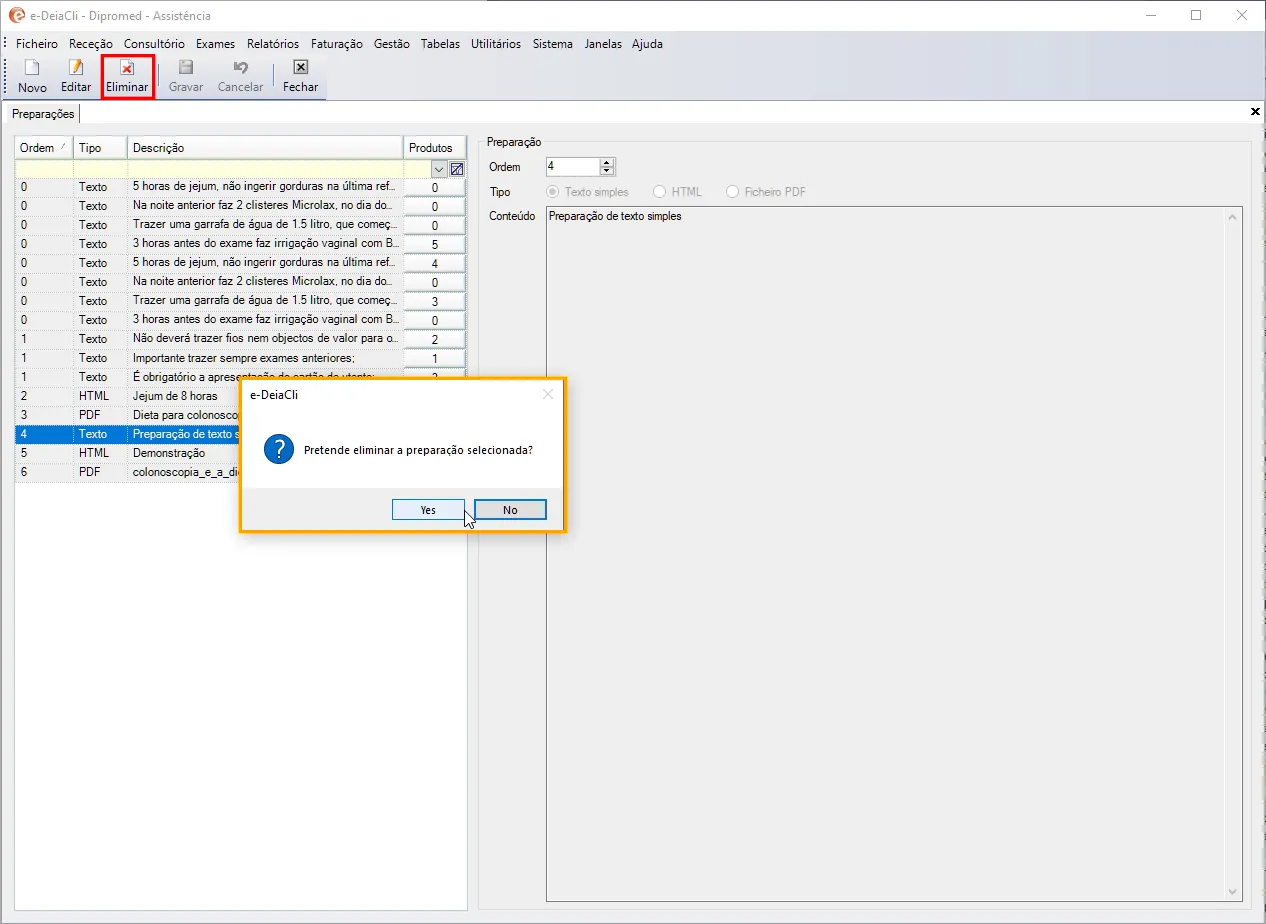
Seção intitulada “10. Eliminar”Sem produtos associados, Eliminar pede só a confirmação. Ao eliminar uma preparação em PDF, o ficheiro também é eliminado.
Problemas frequentes
Seção intitulada “Problemas frequentes”| Situação | O que verificar |
|---|---|
| A preparação não aparece no e-mail da marcação | A preparação tem de estar associada ao produto da marcação (passos 5 a 7) e as notificações por e-mail têm de estar ativas. |
| O botão da coluna Produtos não faz nada | Só funciona em modo de leitura: gravar ou cancelar primeiro as alterações em curso. |
| Não aparece o botão Preparações nos produtos | Tem de existir pelo menos uma preparação. Fechar e voltar a abrir os produtos depois de criar a primeira. |
| «O ficheiro selecionado não é um ficheiro PDF válido» | Escolher um PDF verdadeiro (não basta a extensão «.pdf»). |
| «A pasta de ficheiros das preparações não existe na base de dados» | Falta a configuração das preparações na base de dados: contactar o suporte. |
| Não é possível eliminar a preparação | Tem produtos associados: retirar primeiro as associações (passo 9). |